AI画像リライティング ジェネレーター
upload image
AI画像リライティング 結果
画像をアップロードして設定すると、AI生成結果がここに表示されます
似たスタイル
すべて見る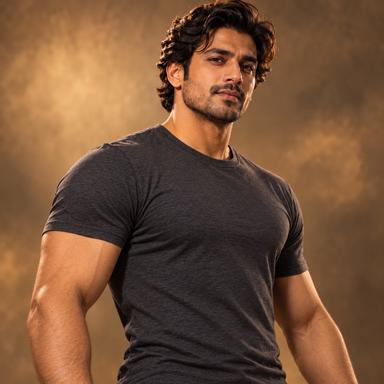
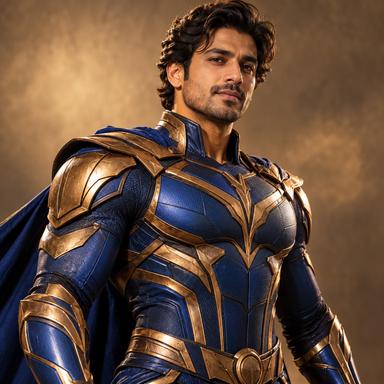
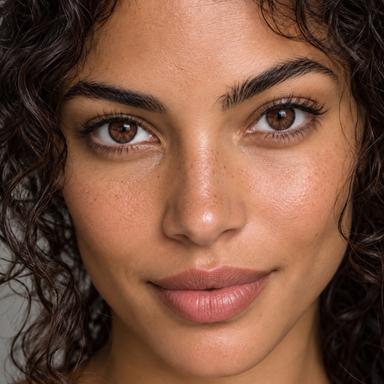
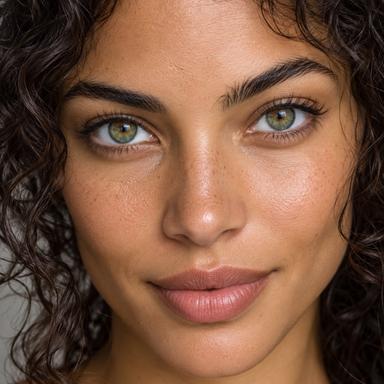



AI画像リライティング
写真を1枚アップロードし、照明スタイルと方向を選んで別の光を試します。AIは画像を再構成するため、顔、色、場面の細部を原画像と比較してください。

AI画像リライティングの使い方
3つの簡単な手順で編集できます

1. 画像をアップロード
編集対象が見やすいJPG、PNG、WebP画像を選びます。
2. 照明と方向を選択
自然な昼光、ゴールデンアワー、柔らかなスタジオ光、ドラマチックな映画光から選び、正面・左・右・逆光を指定します。追加の説明には影の柔らかさと維持したい細部を記入します。
3. 生成して確認
編集画像を生成し、維持すべき部分を確認してからダウンロードします。
安定した結果を得るための入力画像
元画像の選び方で編集の一貫性が変わります
編集対象が明確な画像
対象や編集領域が判別しやすく、大きく隠れていない画像を使用してください。
十分な解像度と情報
自然な照明と十分な解像度がある画像は元の情報を維持しやすくなります。
シンプルな構図
新しい光と影を適用しやすい、被写体と表面が明確な画像を使用してください。

AI画像リライティングの利用例
試せる設定と指示の例です。実測した結果ではありません。

ポートレート照明
柔らかなスタジオ光と正面を選び、「目の下の影を柔らかくし、顔の特徴と肌の質感を維持」と指定してみてください。顔と髪の輪郭を原画像と比較します。
商品・室内照明
商品には自然な昼光と左を選び、「柔らかい側光と接地影、読めるラベル」と指定してみてください。文字、色、反射、台との接触部分を確認します。
クリエイティブな光
暖かい輪郭光にはゴールデンアワーと逆光、強い明暗差にはドラマチックな映画光と右を試します。影の方向や明るい輪郭に不自然さがないか確認します。
AI編集で期待できること
生成画像を利用する前に制限を確認してください
一部の画素はAIが再構成します
大きな照明変更は色や影の見え方に影響し、反射面では再生成が必要な場合があります。
重要な部分を確認してください
公開や商用利用の前に、顔、手、文字、ロゴ、商品、背景構造を確認してください。
入力を改善すると結果が安定します
変更が大きすぎる場合は、より鮮明な画像や簡潔な指示を試してください。

AI画像リライティングを使う理由
1つの明確な画像編集タスクに特化したワークフロー
目的に特化したAI編集
AI画像リライティングは画像全体を無関係に変更せず、この編集目的に集中して処理します。
重要なディテールを維持
元の被写体と場面の維持を指示しますが、生成された画素は変化する場合があります。顔の特徴、商品色、ラベル、細部を確認してください。
わかりやすい設定
画像を1枚アップロードし、希望する結果を選び、必要な説明を追加するだけです。
ダウンロード可能な結果
生成結果を確認し、権利を確認したうえで個人・制作・商用ワークフローに利用できます。
照明変更と明るさ調整の違い
写真の何を変えたいかで編集方法を選びます。
光と影を変えるか、明るくするだけか
露出調整は新しい光源を作らず明るさを変えます。AIリライティングはハイライトや影を再構成し、別の光の方向や雰囲気を試す編集です。細部を正確に残して明るくしたいだけなら、写真編集ソフトの露出調整から始めてください。
AI画像リライティングのよくある質問
入力画像、生成結果、利用方法について