写真の瞳の色を編集
upload image
新しい瞳の色のプレビュー
画像をアップロードして設定すると、AI生成結果がここに表示されます
似たスタイル
すべて見る
AI Superhero Generator
Upcycling Ideas


Emoji Combiner


AI Image Combiner


AI Pose Changer


Facial Expression Changer


AI Selfie Generator


Hairstyle Changer


AI Clothes Changer


AI Beard Filter


AI Makeup Generator


AI Action Figure Generator


AI Photo Restoration


AI Image Extender


AI Object Remover


AI Sky Replacement


AI Image Relighter


Day to Night Photo Converter


AI Season Changer


AI Headshot Generator


AI Recolor Image


Colorize Photo


AI Comic Generator


Remove Text From Image


AI Poster Generator


Gender Swap


celebrity look alike


AI Remove Background


AI Upscale 4K
AI Face Swap


1970s Photo Filter

Baby Face Generator


AI Pet Portrait Generator


AI Doll Generator


AI Fat Filter


AI Graffiti Generator


AI Face Morph


hair color filter


consistent character


tattoo from photo


selfie celebrities

polaroid

text coloring page


christmas filter


halloween filter


white background


age filter


change background
自分の写真で、違う瞳の色を試す
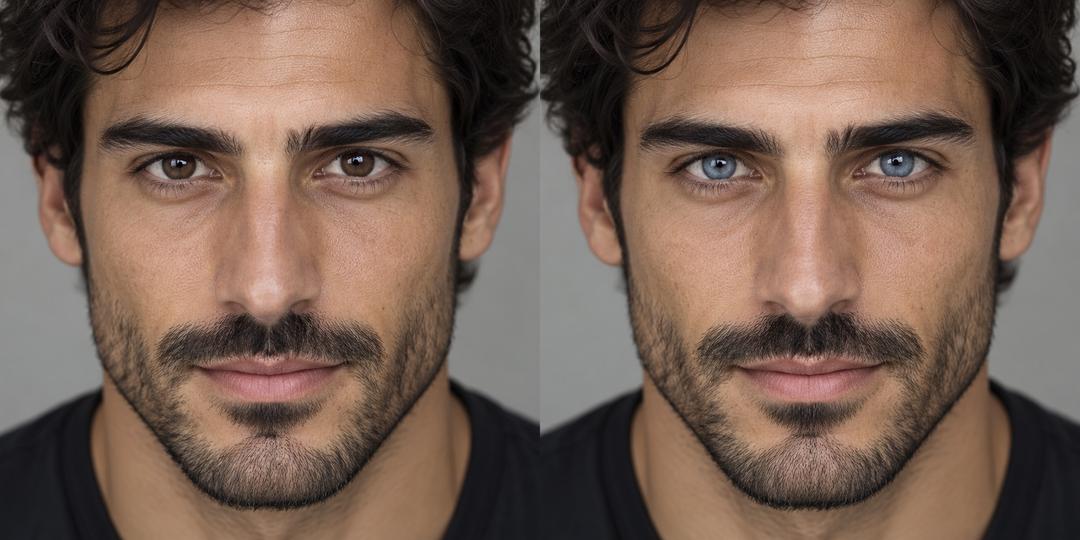
目がはっきり写った写真をアップロードし、虹彩の色を選びます。顔のほかの部分を保つようAIに指示しながら、自然な色合いや創作向けの色を試せます。掲載画像はAIによるイメージ例で、同じ結果を保証するものではありません。
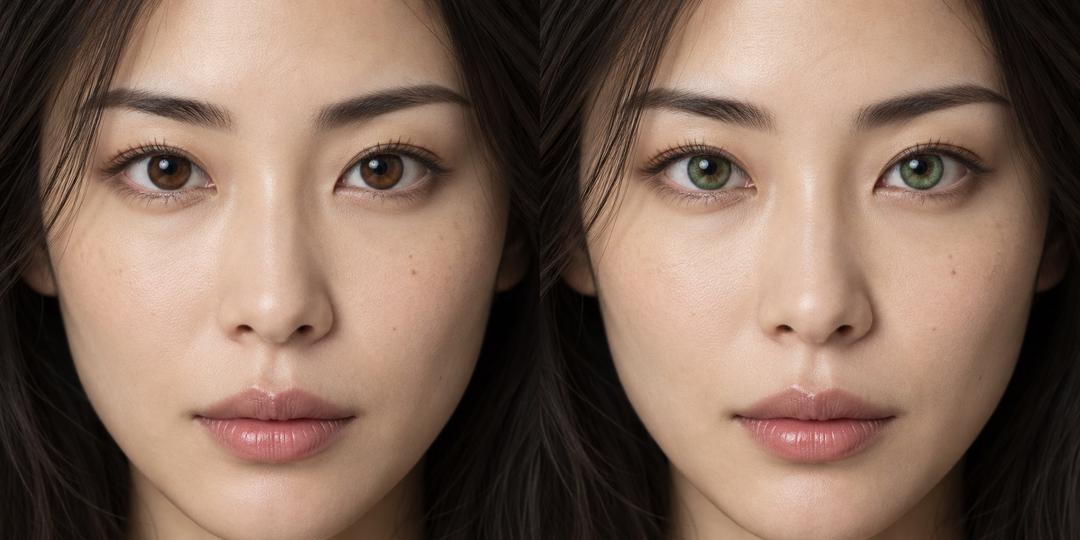
写真の目の色を変える手順
虹彩が見える写真を用意してください。画像は編集内容のイメージで、実際の結果は異なる場合があります。
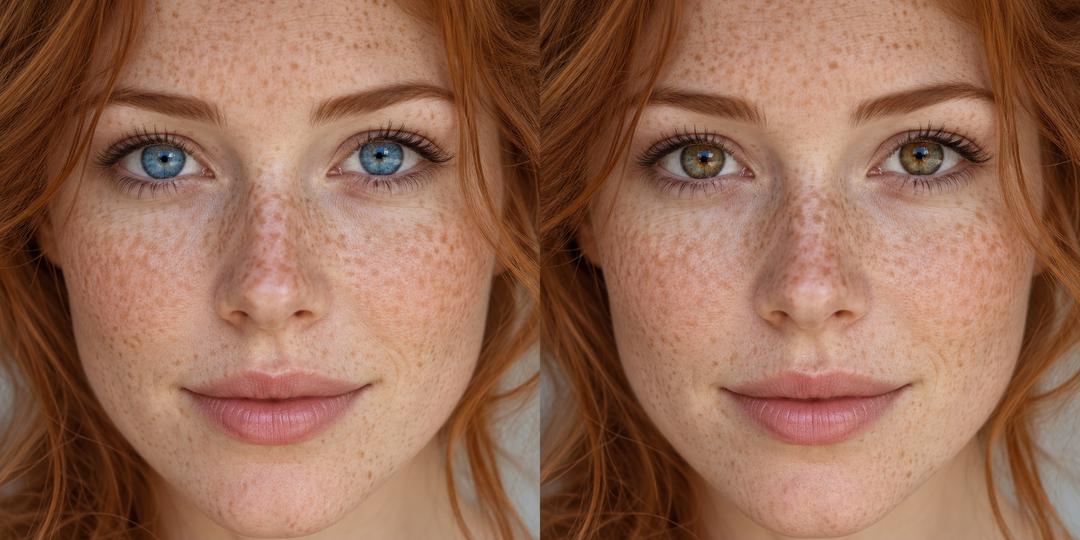
鮮明な人物写真をアップロード
目を開けていて、明るい場所で近距離から撮った1人の写真がおすすめです。顔が小さい写真、反射、サングラスは編集を難しくします。
虹彩の色を指定
ブラウン、ブルー、グリーン、ヘーゼル、グレーから選びます。写真の主要な人物が自動で選ばれます。
確認してダウンロード
両目、瞳孔、顔の細部を確認します。必要なら別の色を選んで再生成してください。生成ごとに画面に表示されるクレジット条件が適用されます。
瞳の色で変わる印象を探す
人物写真や創作の参考となるAIイメージ例です。
さりげない色の変化
写真全体のスタイルを変えずに、暖かいブラウンや柔らかいグリーンを試します。
キャラクターや仮装の参考
元の顔を参考にしながら、架空の人物や仮装写真に合う瞳の色を考えます。
色選びのヒント
色合いごとの印象を比較できます。コンタクトレンズの実際の発色や装用状態を正確に再現するものではありません。
FAQs
瞳の色変更についての質問
写真編集でできることと注意点。
新しい瞳の色をプレビュー
人物写真と試したい色を選びましょう。