AI画像合成ツール
ベース画像
画像1:目的に応じて、残したいシーン、内容、商品を指定します。
ベース画像
参照画像
合成する被写体、オブジェクト、スタイル、背景を提供します。
参照画像
合成した画像
画像をアップロードして設定すると、AI生成結果がここに表示されます
似たスタイル
すべて見る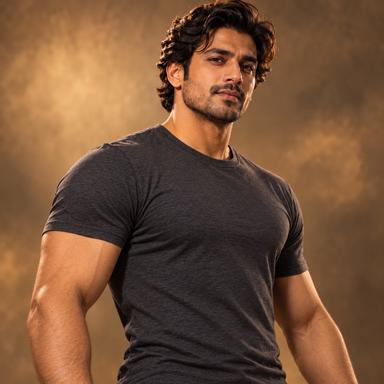
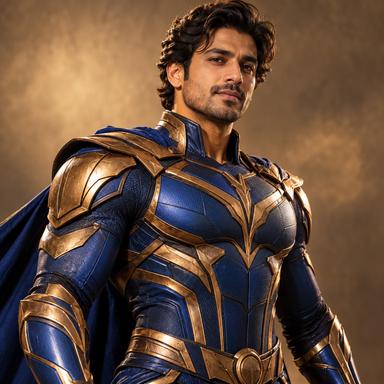
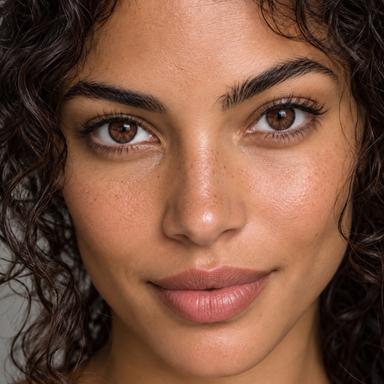
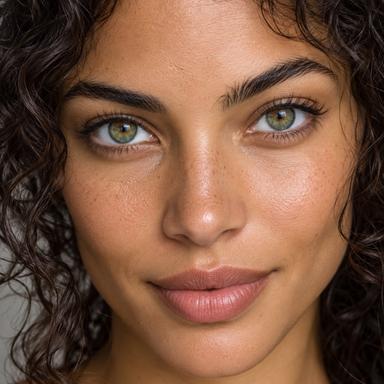
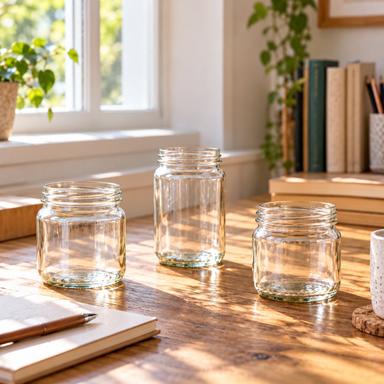
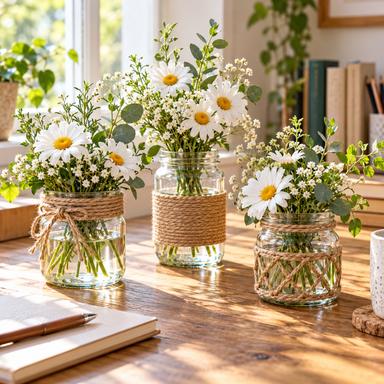


2枚の画像を自然な1枚の構図に合成
ベース画像と参照画像をアップロードし、組み合わせ方を選ぶだけで、複雑な編集ソフトなしに統一感のある画像を作成できます。

AIで画像を合成する方法
生成前に2枚の画像の役割を明確にします。

1. ベース画像をアップロード
被写体配置ではシーン、商品と背景の合成では商品を先にアップロードします。スタイル転写では残したい内容の画像を選びます。
2. 参照画像を追加
取り入れたい被写体、物、スタイル、環境を指定します。
3. 合成の目的を選択
配置、光、縮尺、保持したい要素を必要に応じて入力し、生成します。
2枚の画像を融合する実用的な方法
画像1はベース画像、画像2は参照画像です。以下は試せる指示例で、実測した結果ではありません。
被写体をシーンに配置
画像1に配置先のシーン、画像2に人物・ペット・物を指定します。指示例:画像2の被写体を画像1の窓辺に置き、家具に合わせた大きさと窓からの光にする。
商品と背景を合成
画像1に商品、画像2に背景や環境を指定します。指示例:画像1の商品を画像2のテーブルに置き、接地影を加え、ラベルを読める状態にする。生成後に形とラベルを確認します。
スタイルを転写
画像1に残したい内容、画像2にスタイルの参照を指定します。指示例:画像2の色調と筆の質感を画像1に適用し、参照画像の被写体や背景は追加しない。
2つの被写体を融合
各入力欄に被写体を1つずつ指定します。指示例:両方を横に並べ、自然な大きさの比率と共通の照明にする。体の重複、余分な手足、顔の変化を確認します。

AI画像合成に適した画像
2枚の役割が明確だと、ベース構図を保ちながら意図した参照情報を反映しやすくなります。
明確なベース構図
主役が分かりやすく、変更に必要な余白がある鮮明な画像を使います。
目的が明確な参照画像
使いたい被写体、物、スタイル、背景が識別しやすい画像を選びます。
近い遠近感と光
カメラ角度と光の方向が近いほど、自然に融合しやすくなります。
AI画像合成ツールの制限
遠近感、縮尺、光、被写体の構造が大きく異なる入力では結果が不安定になることがあります。
1回につき2枚
現在はベース画像1枚と参照画像1枚を合成します。大量処理やコラージュ用ではありません。
貼り付けたように見える場合
カメラの高さと光の方向が近い写真を使い、接地位置、周囲の物との大きさの比率、接地影を指定します。生成を導く指示ですが、一致を保証するものではありません。
被写体・背景・細部が違う場合
目的とアップロード順を確認し、その他の希望で対象を明示します。参照に複数の被写体があれば、より明確な画像を使います。顔、文字、ロゴ、質感は変化する場合があるため、両方の原画像と比較してください。
顔の融合には非対応
人物の同一性に関わる顔の合成には、顔融合または顔交換ツールを使ってください。
役割が明確な2画像ワークフロー
構図を決める画像と、参照情報を提供する画像を分けて指定できます。
分かりやすい入力名
ベース画像と参照画像のラベルで、それぞれの用途が明確です。
画像の入れ替え
再アップロードせずに2枚の役割を反転できます。
目的別の設定
被写体配置、被写体融合、スタイル転写、商品と背景の合成から選べます。
構図の指定
画像1を構図の基準にします。商品と背景の合成では画像2の環境を指定します。細部の完全な維持は保証されません。
柔軟な縦横比
用途に応じて正方形、縦長、横長の結果を作成できます。
ダウンロードと再編集
保存、入力の交換、再生成、追加編集ができます。
関連するAI画像ツール
顔、コラージュ、大量処理が目的の場合は、より専門的なツールを使ってください。
AI顔融合
2つの顔を組み合わせて新しい顔を作ります。
AI顔交換
ベースの体とシーンを保ちながら顔を置き換えます。
写真をポラロイド風に
一般的な画像融合ではなく、ポラロイド風の構図を作ります。
AI画像合成ツールのよくある質問
AIで2枚の画像を融合する際のよくある質問です。
AIで画像を合成
各画像の役割を明確にし、統一感のある1枚を作成します。