AIオブジェクト削除 ジェネレーター
upload image
AIオブジェクト削除 結果
画像をアップロードして設定すると、AI生成結果がここに表示されます
似たスタイル
すべて見る

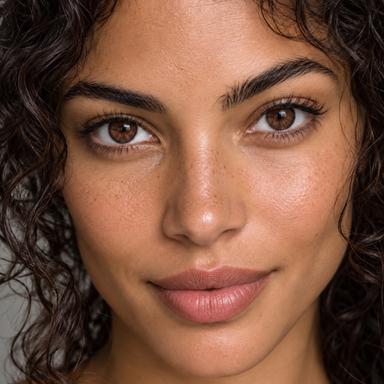
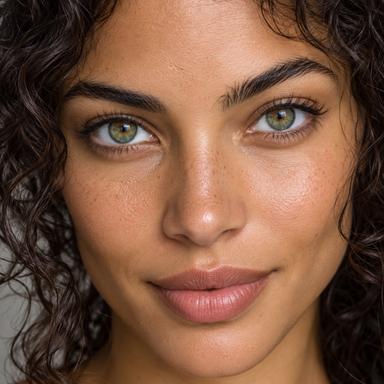
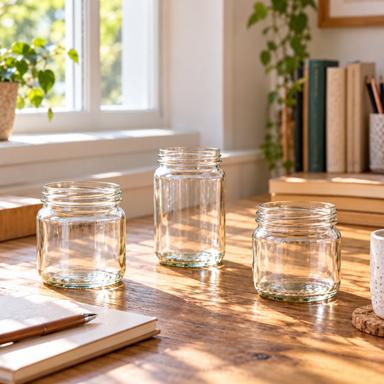



AIオブジェクト削除
説明した不要物を削除し、関係のない人物、物体、場面を維持しながら背後を自然に再構成します。

AIオブジェクト削除の使い方
3つの簡単な手順で編集できます

1. 画像をアップロード
編集対象が見やすいJPG、PNG、WebP画像を選びます。
2. 希望する結果を選択
用意された設定を選び、必要に応じて追加の説明を入力します。
3. 生成して確認
編集画像を生成し、維持すべき部分を確認してからダウンロードします。
安定した結果を得るための入力画像
元画像の選び方で編集の一貫性が変わります
編集対象が明確な画像
対象や編集領域が判別しやすく、大きく隠れていない画像を使用してください。
十分な解像度と情報
自然な照明と十分な解像度がある画像は元の情報を維持しやすくなります。
シンプルな構図
「椅子の横にある赤いバッグ」のように外観と位置を説明してください。

AIオブジェクト削除の利用例
この編集が役立つ代表的な場面

旅行・日常写真の整理
看板、ゴミ箱、ケーブル、小さな邪魔物を削除します。
商品・室内画像の整理
商品や部屋の構造を維持しながら不要な小物を取り除きます。
制作素材の準備
色変更や画像拡張の前に気になる要素を1つ削除します。
AI編集で期待できること
生成画像を利用する前に制限を確認してください
一部の画素はAIが再構成します
ブラシマスクがないため、対象の外観と位置を明確に説明してください。重なりや複雑な質感は再生成が必要な場合があります。
重要な部分を確認してください
公開や商用利用の前に、顔、手、文字、ロゴ、商品、背景構造を確認してください。
入力を改善すると結果が安定します
変更が大きすぎる場合は、より鮮明な画像や簡潔な指示を試してください。

AIオブジェクト削除を使う理由
1つの明確な画像編集タスクに特化したワークフロー
目的に特化したAI編集
AIオブジェクト削除は画像全体を無関係に変更せず、この編集目的に集中して処理します。
重要なディテールを維持
一般的な物体削除に限定し、専用ページがある文字削除や背景削除とは区別します。
わかりやすい設定
画像を1枚アップロードし、希望する結果を選び、必要な説明を追加するだけです。
ダウンロード可能な結果
生成結果を確認し、権利を確認したうえで個人・制作・商用ワークフローに利用できます。
実用的な画像編集のための設計
特化型ツールで一般的な編集作業を素早く開始できます
コンテンツ制作者
長い専門的なプロンプトを書かなくても、設定から希望を伝えられます。
小規模事業者
すぐに案を作り、公開前に細部を確認できる点が便利です。
デザイナー
本格的な制作前に編集方向を試す用途に役立ちます。
1ページで1つの編集目的
設定、例、説明がユーザーの目的から外れないように設計されています。
AIオブジェクト削除
説明した不要物を削除し、関係のない人物、物体、場面を維持しながら背後を自然に再構成します。
AIオブジェクト削除のよくある質問
入力画像、生成結果、利用方法について