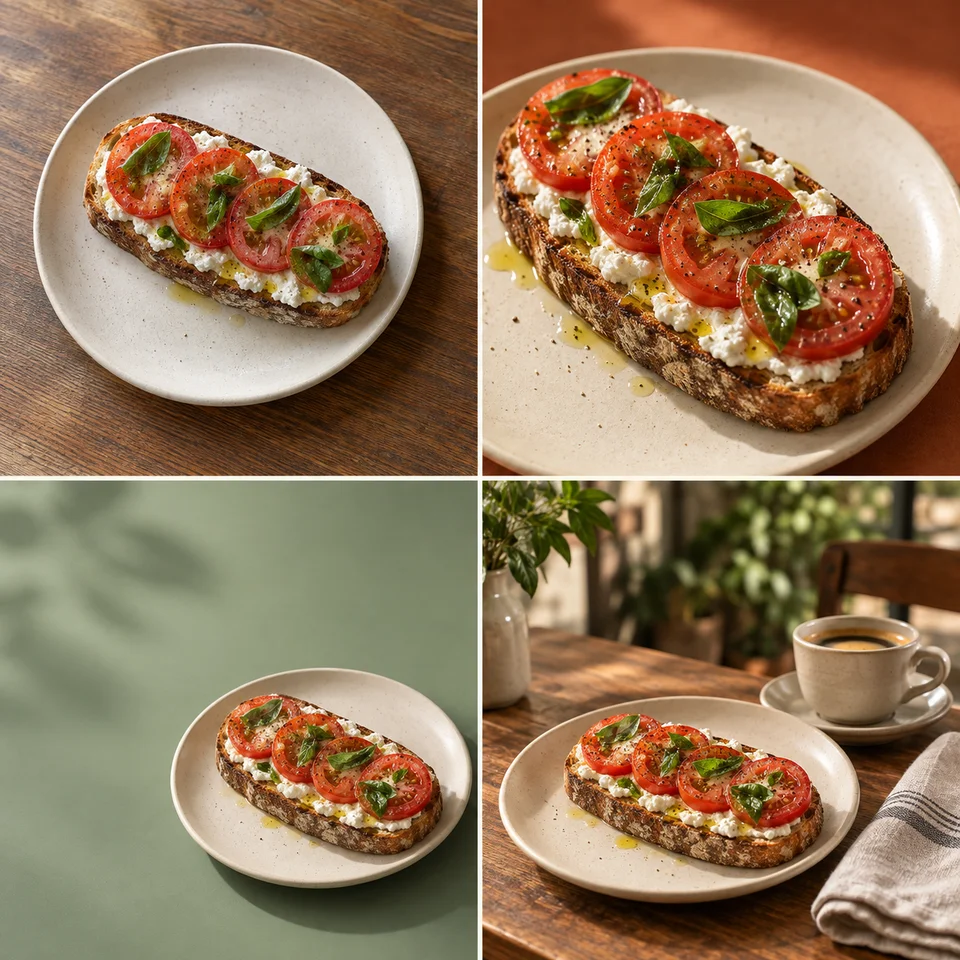
告知画像には、お客様が実際に注文できる料理を表現したいものです。背景と光を変えても、食材、量、盛り付けは原写真を基準にします。鮮明な1枚から料理のメイン画像、新メニュー告知、セットの宣伝を考えます。
作れる画像
- 料理のメイン画像
- 新メニュー告知
- セットの告知画像
左上は参考写真の例、残りの3枚は考えられる方向性です。各パネルは正方形の説明用画像で、下の指示例では用途別の比率を指定します。AIで作成したイメージであり、Creatorの実際の出力記録ではありません。
参考素材の準備
鮮明な料理写真、料理名、キャンペーン情報.
明るく鮮明で、被写体が全体まで写った写真を選び、比較用に元写真を残してください。スタイル参考は色、光、構図のどれに使うのか伝えると意図が明確になります。
Creatorでシーンを使う
- 下のリンクからCreatorを開きます。必要に応じてログインしてください。
- 下の例をCreatorにコピーし、目的に合わせて編集して参考写真をアップロードします。送信後、確認の質問に答え、画像プランとクレジット費用を確認してから生成を承認します。
書き換えて使える指示例
トマト、リコッタ、バジルのトースト写真を使ってください。パンの形、食材、量、アイボリーの皿を保ちます。1:1の料理画像、3:4の新メニュー告知、1:1のセット告知を希望します。暖かな木目とセージグリーンを使い、飲み物を加える前にセット内容を確認してください。店名と価格の場所を空け、文字や特典を創作せず、種類を先に確認してください。
一度に一つずつ修正する
同じ会話で気に入った結果を指定し、残す部分と変更する部分を伝えます。修正結果を原写真と比べてから、次の画像に進みましょう。
皿と料理を保ち、小物を減らし、横からの光を柔らかくしてください。皿の上に余白を増やし、セットに含むと確認するまでコーヒーは外してください。
仕上げ前のよくある質問
メニューや価格も自動で決められますか?
実際の料理名、価格、期間、セット内容を伝えてください。生成画像と原写真を比べ、量や食材が変わっていれば修正を依頼してから告知に使いましょう。
指定ピクセルや印刷用データで出力できますか?
対応比率は1:1、9:16、16:9、4:3、3:4です。比率は形を表すもので、最終ピクセル寸法の保証ではありません。ダウンロード後に寸法を確認し、厳密なサイズ調整、文字組み、印刷準備には別の編集ツールを使ってください。
例と同じ仕上がりになりますか?
保証はできません。参考素材、指示、生成結果によって変わります。共有前に特徴や名前、価格、日付を確認し、必要な種類だけを選んでください。
関連ガイド
外部の参考情報: Canva — Food Instagram posts. 同種の画像の用途を知る参考です。紹介先の編集・書き出し機能がCreatorにもあるという意味ではありません。