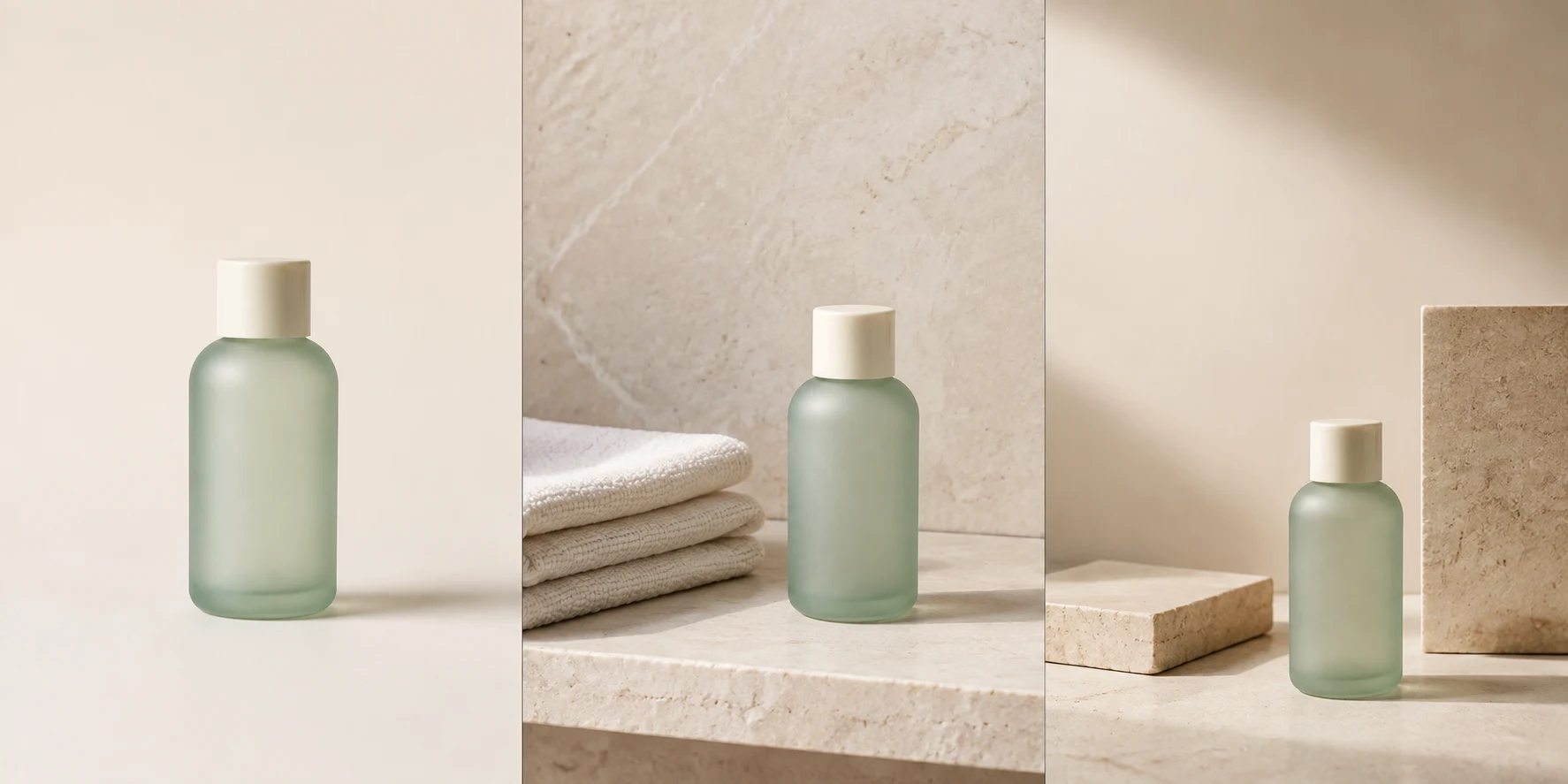
「見栄えのよい商品画像を作って」だけでは、多くの判断が未定のままです。明るいスタジオ写真、洗面所のシーン、印象的な静物写真は、どれも依頼には合っていても、今回の発売企画に合うとは限りません。
クリエイティブブリーフは、制作の目的、変えてはいけない要素、最初に試す方向性をまとめたものです。下のテンプレートを埋めてPhotosStyle Creatorに入力し、同じ会話の中で画像生成と修正を進めましょう。
コピーして使える制作要件テンプレート
角括弧を自分の案件に合わせて書き換えてください。短く具体的に書けば十分です。不要な項目は削除できます。
制作目的:[このビジュアルで達成したいこと]
対象者:[画像を見る人]
中心となるメッセージ:[伝えたい一つの要点]
使用場所:[商品ページ、SNS投稿、メールなど]
主な被写体:[商品、人物、物体、場面]
必ず維持する要素:[人物の特徴、形、色、素材、重要な細部]
変更してよい要素:[背景、光、小物、画角]
雰囲気:[両立する二つか三つの表現]
色と光:[配色、光の方向、影の特徴]
構図:[被写体の位置と後から文字を入れる余白]
参考画像:[添付する各画像の役割]
必要な画像:[最初の生成で求める画像を番号付きで記載]
縦横比:[各画像に1:1、9:16、16:9、4:3、3:4のいずれかを指定]
避けたいもの:[不要な物体、作風、文字、変更]
確認基準:[採用前に確認する点]
チームで進める場合は、納期、予算、確認担当者も自分たちの管理資料に記録しておきます。Creatorに渡すのは画像制作の指示です。承認手順や投稿スケジュールを管理する機能ではありません。
記入済みのブリーフをコピーし、PhotosStyle Creatorを開いて、案内に従ってログインしたうえで入力欄に貼り付けてください。このリンクでテンプレートが自動入力されるわけではありません。
記入例:スキンケア商品の発売ビジュアル
小さなスキンケアブランドが、セージグリーンのすりガラス製ボトルを発売するとします。まずは落ち着きがあり、商品を識別しやすい方向性を選び、その後で必要な広告素材へ展開します。
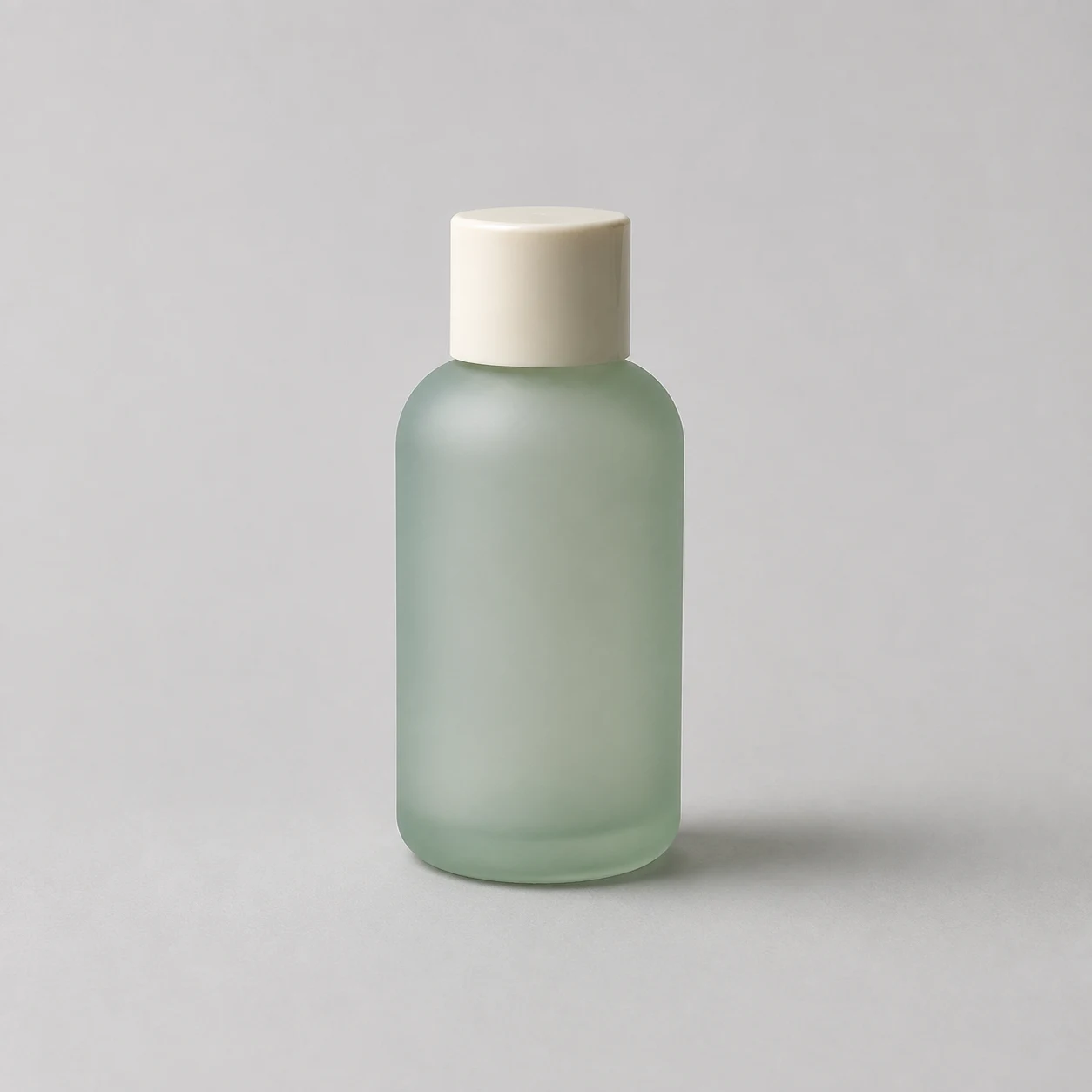
この記事の架空の商品と比較画像は、AIで生成した説明用イメージです。Creatorの画面や実際のセッション出力を記録したものではなく、効果の改善を測定した結果でもありません。
制作目的:スキンケア商品の発売に使うビジュアルの方向性を選ぶ。
対象者:シンプルで控えめなスキンケア習慣を好む大人。
中心となるメッセージ:日々の習慣の中にある、静かなひととき。
使用場所:商品ページの補足画像とSNS投稿。
主な被写体:参考画像1のボトル。
必ず維持する要素:セージグリーンのすりガラス、丸い肩、
ボトルの比率、アイボリーの円柱形キャップ。ボトル全体を見せる。
変更してよい要素:背景、小物、光、配置。
雰囲気:穏やか、素材感がある、控えめ。
色と光:温かいアイボリー、セージ、淡い石の色。柔らかな横からの光。
構図:ボトルを主役にし、後からコピーを入れる余白を残す。
参考画像:画像1は商品を定義するもの。背景は再現しなくてよい。
必要な画像:
1. 小物のない、すっきりしたスタジオ撮影風。
2. 畳んだアイボリーのタオルを添えた洗面所の棚。
3. シンプルな石のブロックを二つ使ったエディトリアル風の静物。
縦横比:最初の三案はすべて1:1。
避けたいもの:新しいラベル、架空の効能、余分なボトル、蛍光色、透かし。
確認基準:ボトルを識別できる、素材が自然、主役が明確、
文字用の余白が使える、対象者に合う方向性である。
実際に使う際は、自分の商品の特徴に置き換えてください。ラベルのない説明用ボトルの例から、パッケージの文字やロゴを正確に再現できるとは判断できません。
結果を左右する項目を具体的にする
固定する部分と変えてよい部分を分ける
「商品を維持する」だけでは曖昧です。キャップ、輪郭、仕上げ、重要な色を列挙したうえで、背景や構図は変更可能と書きます。生成中に細部が変わっても、どこを直すべきか判断できます。
人物写真なら、顔の特徴と髪型は維持し、背景と照明は変更するといった指定になります。参考画像は結果を導くものであり、完全な再現を保証するものではありません。
参考画像ごとに役割を決める
被写体を定義する写真は、鮮明で遮られていないものを選びます。追加画像には素材、色、光のどれを参照するのかを指定しましょう。「画像1はボトル用、画像2は照明だけの参考。画像2のパッケージはコピーしない」といった書き方です。
雰囲気を目に見える条件へ置き換える
「高級感」には多くの解釈があります。「温かいアイボリーの背景、柔らかな側光、控えめな影、少ない小物」なら確認できます。相反する形容詞を使う場合は、優先順位も示してください。
最初に求める成果を決める
三つの方向性を作るのは、どの見た目を選ぶか決めるためです。三つの掲載形式を作るのは、選んだ見た目を別の場所へ展開するためです。この例では最初の縦横比を揃え、形式の違いに気を取られず方向性を比べます。
Creatorに入力して比較する
- 記入したブリーフをコピーし、Creatorを開きます。
- 必要に応じてログインし、文章を貼り付け、説明した参考画像を添付します。
- 依頼を送信し、追加質問があれば回答します。
- 生成を確定する前に、表示された計画、画像数、クレジット情報を確認します。
- 確認基準と照らし合わせ、修正する方向性を選びます。
Creatorは1回の生成で最大四つの画像タスクに対応します。大きなキャンペーンは複数回に分けてください。ブリーフによって計画や必要なクレジットは変わります。
左から、商品の見やすさ、日常の使用環境、エディトリアルな構図を重視しています。使用場所とメッセージに合わせて選びましょう。雰囲気を評価する前に、ボトルの形、キャップ、素材が参考画像と一致しているか確認します。
一つの目的に絞って修正を頼む
石を使った静物が雰囲気に合っていても、小物が目立ちすぎるかもしれません。同じCreatorの会話で、修正対象を指定します。
三枚目を修正してください。セージグリーンのすりガラスボトル、アイボリーのキャップ、温かい配色、柔らかな側光は維持します。石のブロックを二つとも取り除き、ボトルを少し大きくして右下寄りに置いてください。左上は見出し用に空けます。ボトル全体を見せ、文字は追加しないでください。
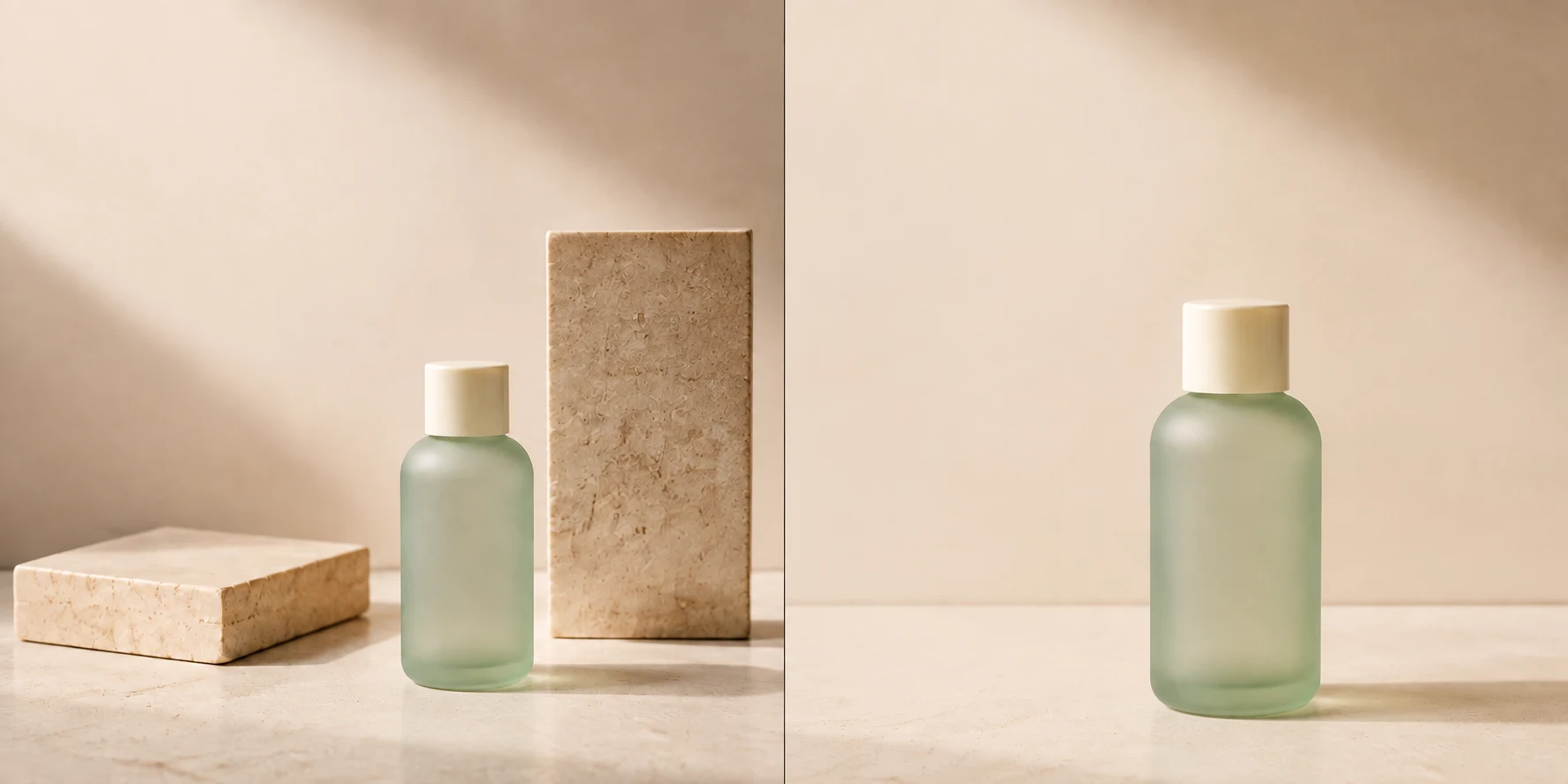
これは依頼した変更を説明する画像であり、同じ編集結果を保証するものではありません。背景を簡素にする修正でも、別の部分が意図せず変わることがあるため、商品を毎回確認してください。
修正対象:[どの結果か]
維持する点:[すでにうまくいっている要素]
変更する点:[範囲を絞った一つの目的]
変更禁止:[人物や商品の重要な細部]
採用条件:[見て確認できる条件]
方向性が決まったら、一つの用途ずつ展開します。「この方向性を16:9にし、右側にボトル全体、左側に余白を残す」と依頼できます。Creatorは 1:1、9:16、16:9、4:3、3:4 に対応します。これは縦横比であり、ピクセル数の保証ではありません。最終サイズや文字組みはレイアウトツールで仕上げます。
画像を使う前の確認項目
- 元の参考画像と、形、比率、素材、色を比較する。
- ロゴ、ラベル、顔、重要な細部を拡大して確認する。
- 実際の表示サイズで、主役と文字用の余白が機能するか確認する。
- 生成された文字を確認し、正確な商品情報は最終レイアウトで加える。
- 採用画像をダウンロードし、掲載先の最終サイズ要件を確認する。
- 有効だったブリーフと修正指示を、画像と一緒に保存する。
形容詞を増やすより、ずれを直接説明してください。「キャップが金属になったので、マットなアイボリーに戻す」なら、「もっとブランドらしくする」より修正の成否を判断しやすくなります。
イベント制作にも同じ構成を使えます。イベント名、対象者、主役、情報の優先順位へ置き換えてください。AIでフライヤーを作るガイドでは、そこから告知ビジュアルへ展開する流れを紹介しています。
よくある質問
ブリーフとプロンプトは何が違いますか?
ブリーフには目的、制約、確認基準を記録します。プロンプトは具体的な操作を依頼する文章です。記入済みブリーフを最初のプロンプトにし、次からは対象画像と必要な変更を指定できます。
全項目を埋める必要はありますか?
ありません。小さな案件なら、目的、被写体、維持する細部、必要な画像、確認基準から始めましょう。曖昧さを解消するために必要な項目だけ追加します。
参考画像なしでも始められますか?
はい。コンセプトは文章だけでも検討できます。特定の商品や人物を識別できる状態に保ちたい場合は、鮮明な参考画像を添え、生成後の細部を確認してください。
テンプレートは無料ですか?生成にクレジットは必要ですか?
記事のテンプレートはコピーして使えます。Creatorの画像生成にはクレジットを使用します。この例を固定料金と考えず、製品内に表示される現在の計画とクレジット情報を確認してください。
同じプロジェクトに戻れますか?
ログインしてCreatorを使うと、プロジェクトの履歴を保持できます。同じセッションで続けると会話の文脈を引き継げますが、新しい依頼で重要になる制約は再度伝えましょう。
自分のブリーフから始める
テンプレートを埋め、役割が明確な参考画像を添え、まず少数の画像を依頼します。確認基準を使って、残す部分と変える部分を決めていきましょう。