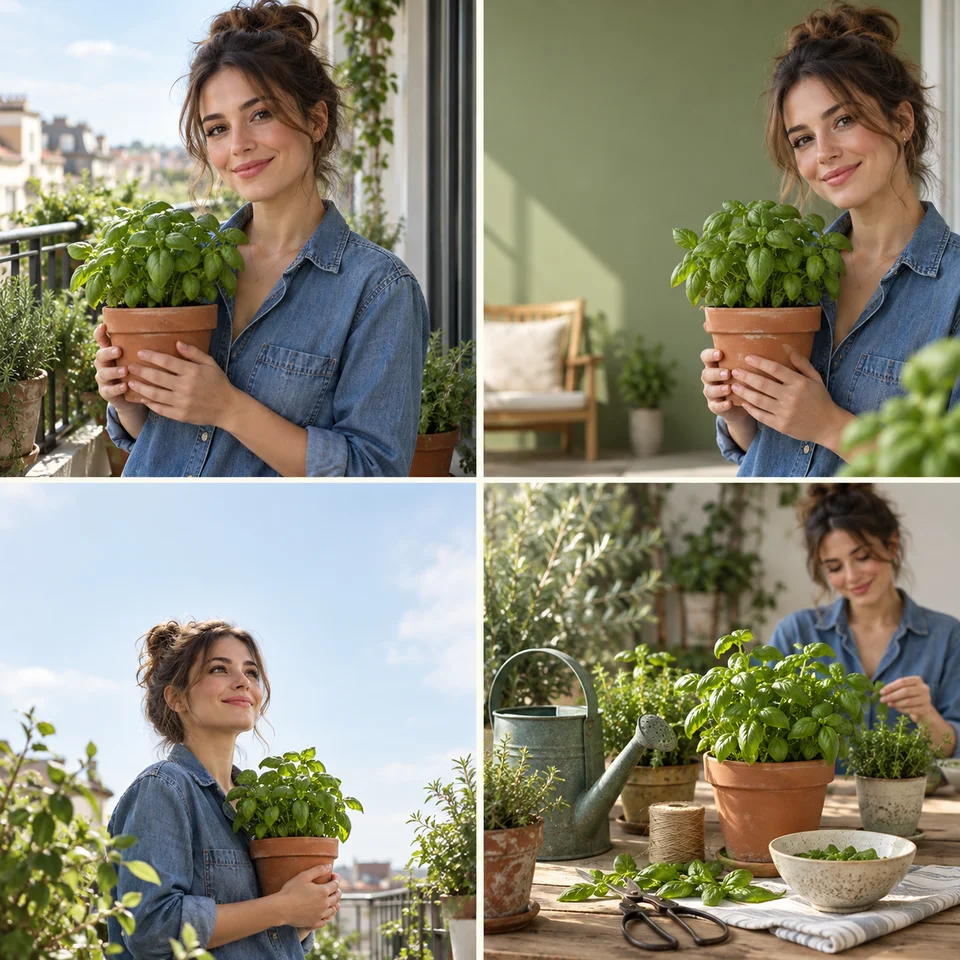
動画サムネイル、縦型投稿、記事の見出し画像では、同じ話題でも適した構図が異なります。ここでは「ベランダで育てるバジル」を例に、人物と色をそろえながら用途ごとに画面を組み立てます。
作れる画像
- 動画サムネイル
- 縦型カバー
- 記事の見出し画像
左上は参考写真の例、残りの3枚は考えられる方向性です。各パネルは正方形の説明用画像で、下の指示例では用途別の比率を指定します。AIで作成したイメージであり、Creatorの実際の出力記録ではありません。
参考素材の準備
内容のテーマ。参考写真は任意です.
明るく鮮明で、被写体が全体まで写った写真を選び、比較用に元写真を残してください。スタイル参考は色、光、構図のどれに使うのか伝えると意図が明確になります。
Creatorでシーンを使う
- 下のリンクからCreatorを開きます。必要に応じてログインしてください。
- 下の例をCreatorにコピーし、目的に合わせて編集して参考写真をアップロードします。送信後、確認の質問に答え、画像プランとクレジット費用を確認してから生成を承認します。
書き換えて使える指示例
テーマは小さなベランダで育てるバジルです。参考写真の人物、デニムシャツ、素焼き鉢、バジルを保ってください。クリーム色とセージグリーンを使います。人物が右側の16:9サムネイル、上部に余白がある3:4カバー、ベランダを広く見せる16:9記事画像を希望します。文字は生成せず、最初に3種類を確認してください。
一度に一つずつ修正する
同じ会話で気に入った結果を指定し、残す部分と変更する部分を伝えます。修正結果を原写真と比べてから、次の画像に進みましょう。
選んだサムネイルの人物と鉢を保ち、左の背景を簡素にしてください。顔を端から離し、光と色を維持してください。他の画像はまだ変更しません。
仕上げ前のよくある質問
同じ画像を切り抜いて使い回せますか?
人物と配色は共通にできますが、縦長と横長では配置を調整しましょう。小さく表示しても主役が分かるか、後から見出しを入れる場所があるか確認します。最終的なピクセル寸法は別途確認してください。
指定ピクセルや印刷用データで出力できますか?
対応比率は1:1、9:16、16:9、4:3、3:4です。比率は形を表すもので、最終ピクセル寸法の保証ではありません。ダウンロード後に寸法を確認し、厳密なサイズ調整、文字組み、印刷準備には別の編集ツールを使ってください。
例と同じ仕上がりになりますか?
保証はできません。参考素材、指示、生成結果によって変わります。共有前に特徴や名前、価格、日付を確認し、必要な種類だけを選んでください。
関連ガイド
外部の参考情報: Adobe Express — YouTube thumbnails. 同種の画像の用途を知る参考です。紹介先の編集・書き出し機能がCreatorにもあるという意味ではありません。