Comment créer un flyer avec l’IA : du brief à la série visuelle
Équipe PhotosStyle
9/4/2026
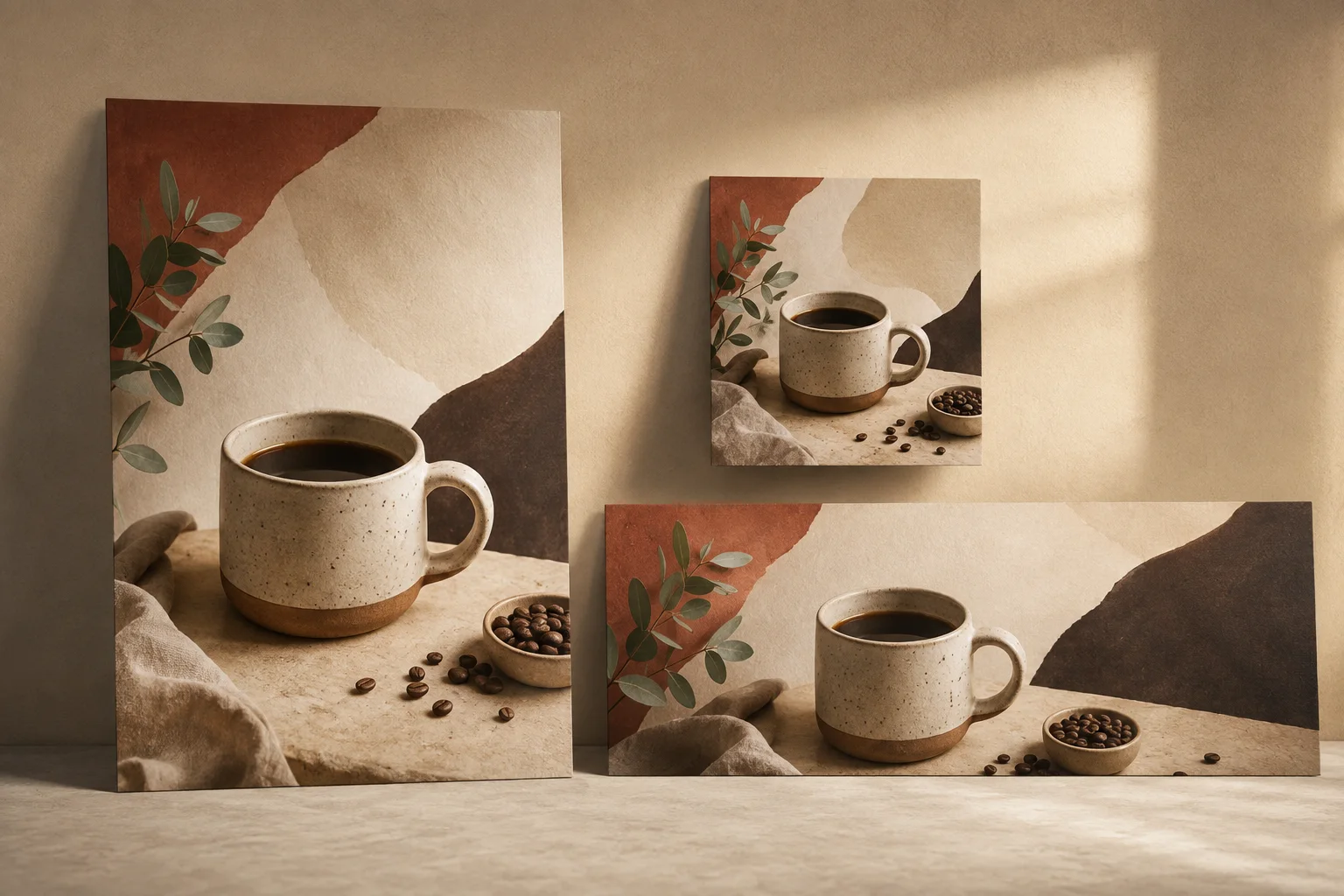
Un flyer manque rarement d’efficacité parce qu’il n’est pas assez décoré. Le problème vient plutôt d’une hiérarchie confuse : le nom de l’événement rivalise avec la date, le fond détourne l’attention ou chaque ligne réclame la même importance.
L’IA peut vous aider à trouver une direction visuelle claire avant la mise en page finale. Avec PhotosStyle Creator, vous décrivez l’événement, ajoutez des références, comparez plusieurs pistes et affinez la meilleure dans la même conversation.
Ce guide explique comment créer un flyer avec l’IA et décliner la même idée en petite série promotionnelle. Creator fonctionne avec des rapports largeur-hauteur, pas avec des dimensions exactes en pixels. Le redimensionnement final, le fond perdu d’impression et la typographie détaillée doivent être réalisés dans un outil de mise en page ou de publication.
Commencez un projet visuel d’événement dans Creator. La connexion est obligatoire pour générer des images et conserver l’historique du projet.
Ce que vous allez créer
Notre exemple comprend trois visuels coordonnés :
- Une direction principale de flyer ou d’affiche qui installe l’univers de la campagne
- Un visuel carré pour les fils d’actualité et les cartes d’annonce
- Une couverture horizontale pour une page d’événement, une newsletter ou un en-tête web
Il s’agit de compositions adaptées, pas d’exports aux dimensions exactes. Creator prend en charge 1:1, 9:16, 16:9, 4:3 et 3:4. Choisissez le rapport le plus proche de l’emplacement prévu, puis appliquez les pixels imposés par la plateforme ou l’imprimeur dans un autre outil.
Étape 1 : rédiger le brief avant le prompt
Commencez par les informations qui doivent rester stables dans toutes les versions. Un bon brief de flyer répond à ces questions :
- Quel est le nom de l’événement ?
- À qui s’adresse-t-il ?
- Quelle émotion doit-il provoquer ?
- Quel est le sujet visuel principal ?
- Quelles couleurs, quels logos, produits, personnes ou éléments du lieu doivent apparaître ?
- Que faut-il absolument éviter ?
- Quels visuels sont nécessaires dès la première série ?
Gardez le premier brief principalement visuel. La date, l’adresse, le prix et les conditions restent essentiels, mais les longs blocs de texte exact conviennent mieux à la mise en page finale. Vérifiez toujours manuellement les lettres et les petits caractères générés par l’IA.
Étape 2 : ajouter uniquement des références utiles
Vous pouvez partir d’un texte seul. Ajoutez un logo, une photo du lieu, un produit, une personne ou une campagne précédente lorsque cet élément doit influencer le résultat.
Choisissez des images nettes où le sujet principal est entièrement visible. Si vous joignez plusieurs références, attribuez un rôle à chacune : sujet, palette ou simple ambiance. Cette précision limite les instructions contradictoires.
Un brief court accompagné d’une ou deux références ciblées est plus facile à évaluer qu’une planche d’inspiration surchargée.
Étape 3 : générer les premières directions visuelles
Ouvrez la scène Event Poster dans PhotosStyle Creator et décrivez le projet en langage naturel :
Crée une série visuelle pour un festival du café organisé le temps d’un week-end. Adopte une esthétique éditoriale chaleureuse, place une tasse en céramique au centre de l’attention et réserve un espace clair pour le nom et la date. Commence par une composition verticale de flyer, un visuel promotionnel carré et une couverture horizontale. Évite les petits textes décoratifs, les filigranes et les arrière-plans chargés.
Creator peut planifier jusqu’à quatre images par série de génération. Si le plan en comprend plus de deux, vous pouvez vérifier le nombre d’images et le coût en crédits avant de confirmer. La première série sert à choisir une direction, pas à obtenir immédiatement chaque fichier final.
Comparez les résultats :
- Le point focal est-il évident au premier regard ?
- Reste-t-il assez d’espace pour les informations réelles ?
- L’ambiance correspond-elle au public visé ?
- Le langage visuel peut-il fonctionner en vertical, en carré et en horizontal ?
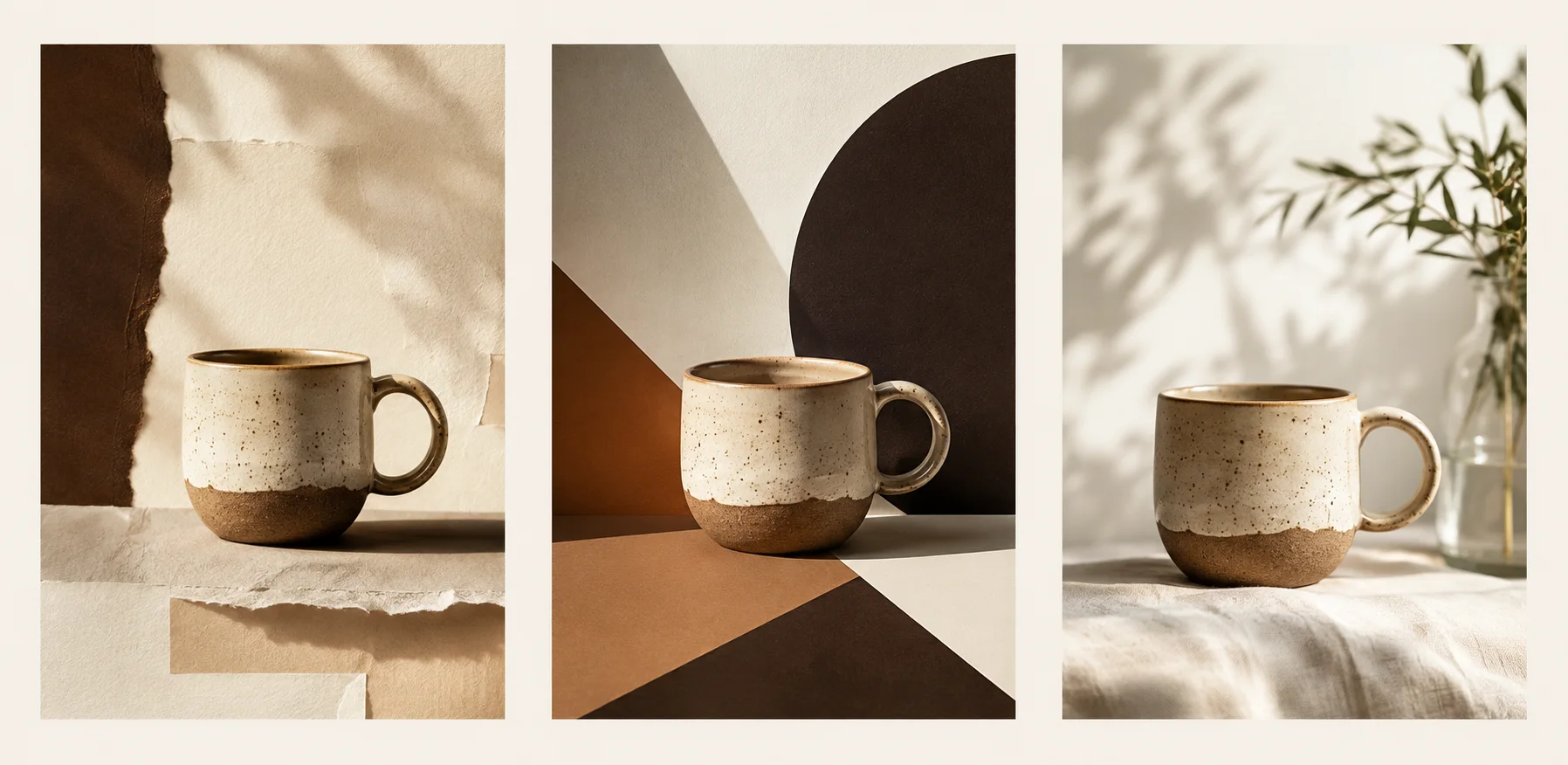
Étape 4 : affiner une direction dans la même conversation
Choisissez la piste la plus convaincante et formulez des retours concrets. Au lieu de demander de « faire mieux », dites ce qui doit rester et ce qui doit changer.
Conserve la tasse en céramique, la lumière ambrée, la texture papier et la palette sobre. Simplifie l’arrière-plan, agrandis la tasse et déplace le poids visuel vers le bas à droite afin de libérer la zone supérieure gauche pour le titre.
Vous pouvez aussi demander de :
- Conserver le sujet et modifier uniquement l’éclairage
- Garder la palette tout en retirant deux accessoires
- Ajouter de l’espace négatif au-dessus du sujet
- Adapter la même direction à un carré
- Produire une version
16:9sans étirer le sujet
La conversation conserve le contexte du projet. Vous n’avez donc pas besoin de réécrire tout le brief à chaque tour. Répétez néanmoins les contraintes critiques lorsqu’une forme de produit ou l’identité d’une personne doit rester fidèle.
Étape 5 : adapter le visuel principal à d’autres rapports
Une série cohérente ne doit pas ressembler à un simple recadrage. La version verticale peut guider le regard de la zone du titre vers le sujet, puis les détails. Le carré demande un point focal plus compact. Une couverture horizontale place souvent le sujet d’un côté et réserve l’autre au texte.
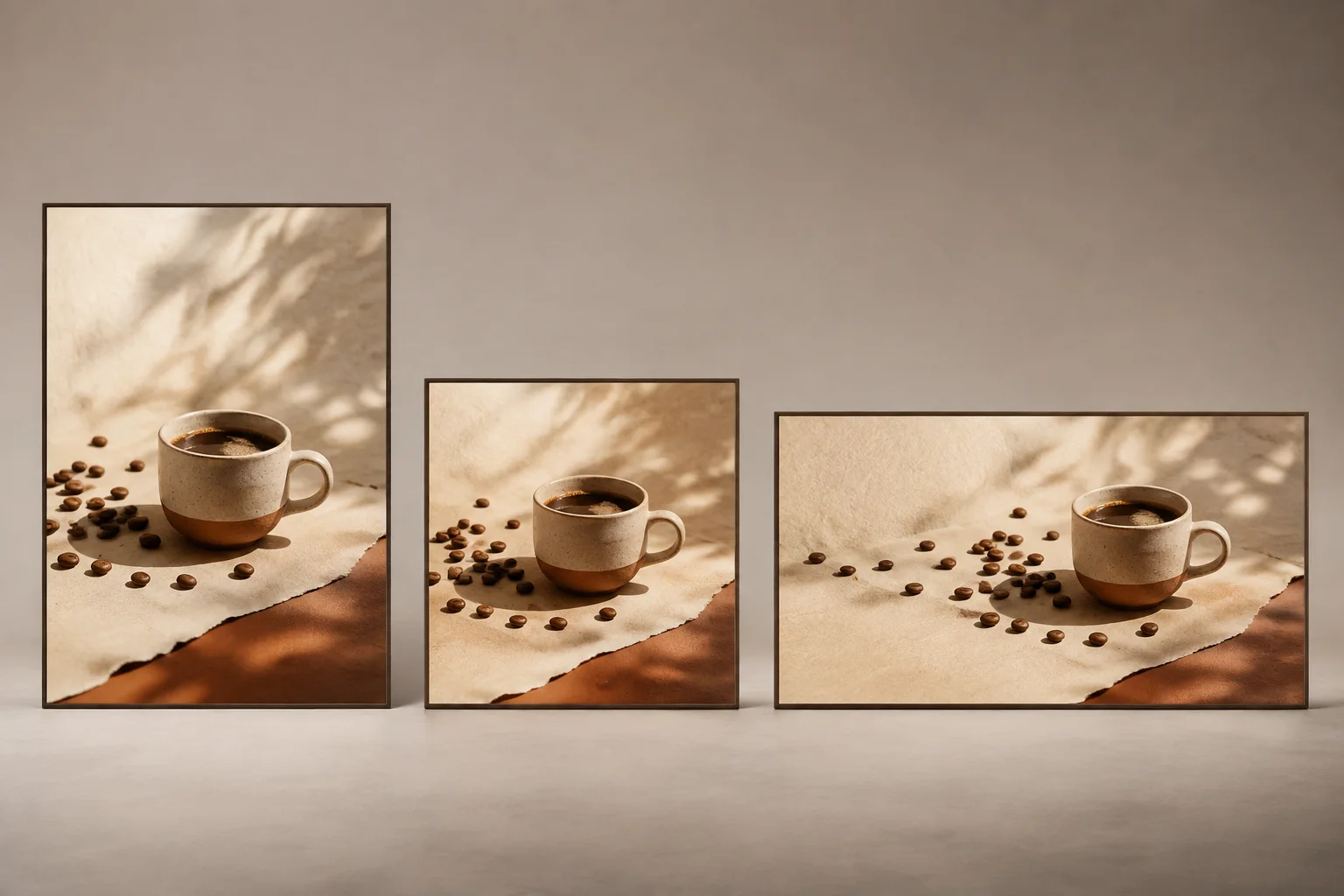
Demandez à Creator de recomposer l’idée pour chaque rapport. Vous éviterez ainsi de couper un visage, un produit, un logo ou une partie importante du lieu.
Creator ne garantit pas des dimensions telles que 1080×1350 et ne règle pas le fond perdu. Considérez le résultat comme un actif visuel à placer ensuite sur le canevas final de votre outil de conception.
Étape 6 : ajouter et vérifier les informations finales
Avant publication, contrôlez chaque donnée par rapport au brief :
- Nom de l’événement et organisateur
- Date, heure, fuseau horaire et lieu
- Tarif, lien d’inscription et appel à l’action
- Noms des sponsors et partenaires
- Limites d’âge, accessibilité ou mentions obligatoires
- Forme du logo et apparence du produit
Si l’image contient du texte généré, vérifiez chaque caractère. Pour les informations qui doivent être exactes, créez d’abord un visuel avec une zone de texte prévue, puis ajoutez la copie définitive dans un outil de mise en page.
Modèle de prompt réutilisable
Crée une série visuelle coordonnée pour [nom ou type d’événement].

Public : [personnes visées]
Sujet principal : [personne, produit, objet, lieu ou idée]
Ambiance : [trois à cinq adjectifs]
Couleurs et lumière : [palette et direction de l’éclairage]
À conserver : [logo, détails du sujet, codes de marque]
Réserver de l’espace pour : [nom, date, CTA ou autre texte]
Créer : [flyer, visuel carré, couverture horizontale]
Rapports : [3:4, 1:1, 16:9]
À éviter : [styles indésirables, surcharge, filigranes, petit texte]
Erreurs courantes
Demander tout le texte dès la première image
Les programmes détaillés et les petits caractères compliquent la composition et augmentent les erreurs. Définissez d’abord le visuel principal.
Tout modifier entre les versions
Si chaque format adopte une nouvelle palette, un nouveau sujet et une autre lumière, la campagne perd sa cohérence. Conservez les règles visuelles et adaptez la composition.
Confondre rapport et dimensions exactes
1:1 décrit une forme, pas un nombre garanti de pixels. Les dimensions finales relèvent de l’exportation.
Publier sans vérifier les détails générés
Contrôlez les visages, mains, produits, logos, éléments du lieu et tout le texte avant un usage commercial.
Pour préciser les objectifs, les références, les détails à préserver et les retouches, utilisez notre modèle de brief créatif pour les images IA.
Questions fréquentes
Creator peut-il produire un flyer aux dimensions exactes ?
Pas pour le moment. Creator propose cinq rapports, mais aucun champ de largeur ou hauteur précise. Redimensionnez le visuel validé dans un outil de mise en page.
Puis-je créer un flyer sans importer d’image ?
Oui. La scène Event Poster peut partir d’une simple description. Les références sont facultatives et servent à intégrer un logo, une personne, un produit, un lieu ou un indice visuel précis.
Puis-je générer plusieurs variantes ?
Oui. Creator peut planifier jusqu’à quatre images par série et vous pouvez continuer à créer ou affiner des variantes dans la même session.
Dois-je me connecter ?
Oui. La connexion est nécessaire pour générer les images, enregistrer l’historique et retrouver le même projet ultérieurement.
Transformez votre brief en direction visuelle
Un processus fiable sépare deux tâches : Creator sert à explorer et affiner le système visuel ; la mise en page finale gère le texte exact, les pixels et les contraintes d’impression.