Modèle de brief créatif pour vos images IA
Équipe PhotosStyle
9/5/2026
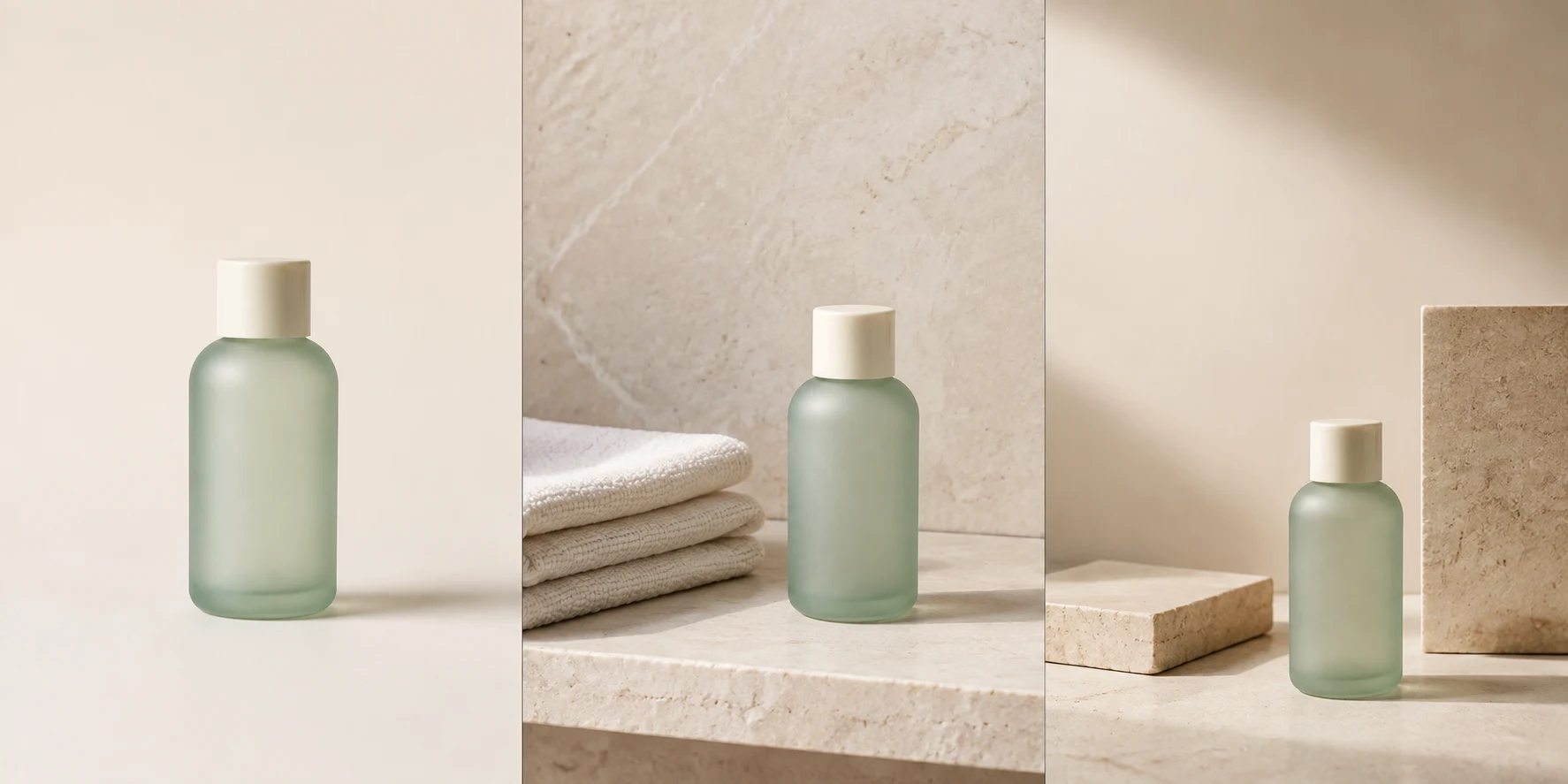
« Fais une belle image de ce produit » laisse presque toutes les décisions ouvertes. Une photo de studio, une scène de salle de bains et une nature morte peuvent répondre à la demande, sans forcément convenir à votre lancement.
Un brief créatif précise l'objectif, les éléments à préserver et les pistes à explorer. Remplissez le modèle ci-dessous, puis utilisez-le dans PhotosStyle Creator pour générer et retravailler vos images dans une même conversation.
Copiez ce modèle de brief créatif
Remplacez les crochets par vos informations. Des réponses courtes et précises suffisent ; supprimez les champs inutiles.
Objectif du projet : [ce que les visuels doivent accomplir]
Public : [qui verra les images]
Message principal : [une idée à faire comprendre]
Utilisation : [fiche produit, publication sociale, e-mail, etc.]
Sujet principal : [produit, personne, objet ou scène]
À préserver : [identité, forme, couleurs, matériaux, détails essentiels]
Peut varier : [fond, éclairage, accessoires, cadrage]
Ambiance visuelle : [deux ou trois qualités compatibles]
Couleur et lumière : [palette, direction de lumière, type d'ombres]
Composition : [position du sujet et espace pour le texte ultérieur]
Références : [rôle de chaque image jointe]
Images attendues : [liste numérotée des images du premier tour]
Formats : [1:1, 9:16, 16:9, 4:3 ou 3:4 pour chaque image]
À éviter : [objets, styles, textes ou modifications indésirables]
Critères de validation : [ce que vous vérifierez avant d'accepter]
Pour un travail d'équipe, consignez aussi le délai, le budget et la personne chargée de valider dans votre document de suivi. Creator reçoit les consignes visuelles ; il ne gère ni ces validations ni le calendrier de publication.
Copiez le brief rempli, ouvrez PhotosStyle Creator, connectez-vous lorsque cela vous est demandé et collez-le dans le champ de saisie. Ce lien ne préremplit pas le modèle.
Exemple rempli : le lancement d'un soin
Imaginez une petite marque qui prépare les visuels d'un flacon en verre dépoli vert sauge. Elle veut d'abord choisir une piste calme et reconnaissable avant de produire toute sa campagne.
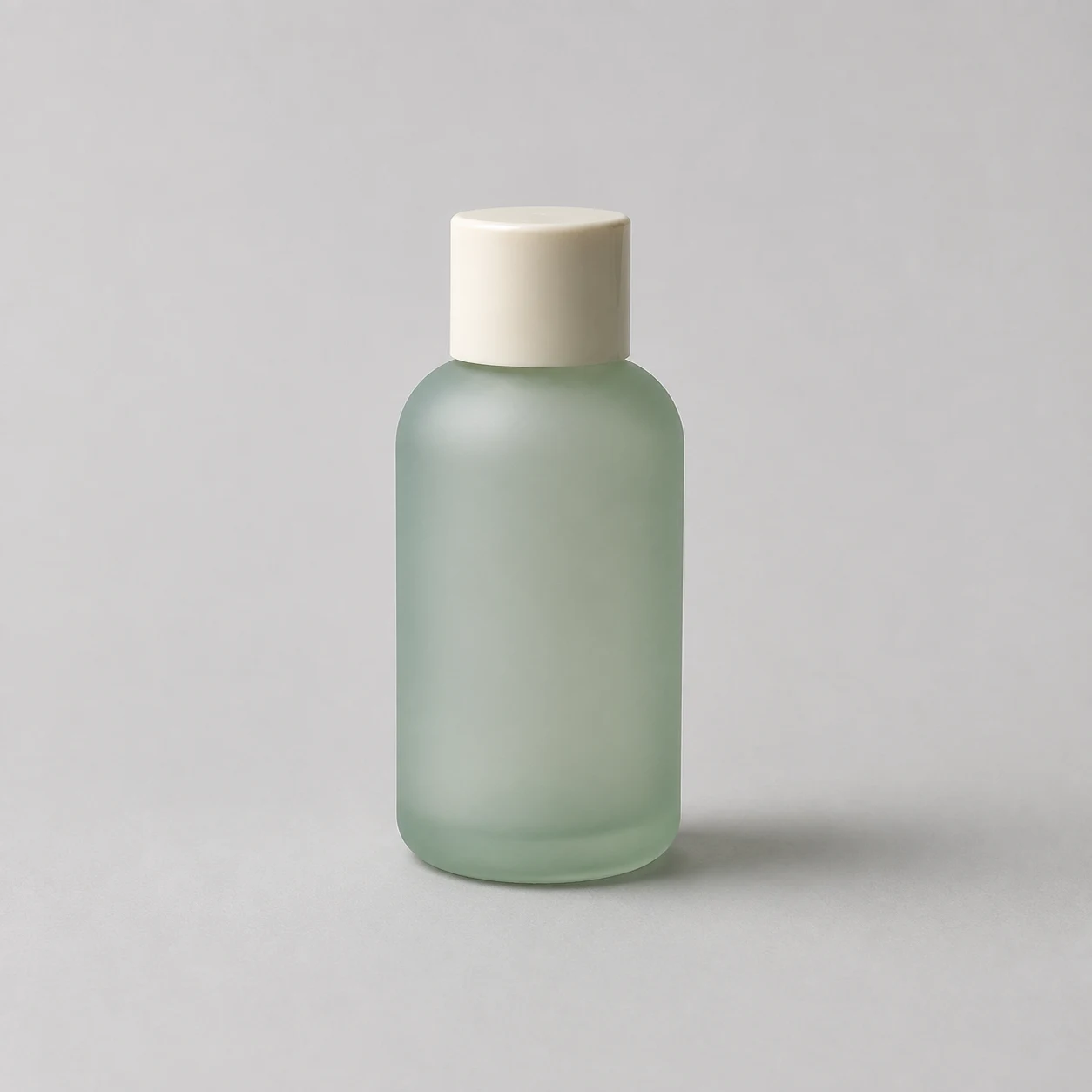
Le produit fictif et les comparaisons de cet article sont des illustrations pédagogiques générées par IA. Ce ne sont ni des captures ni des résultats enregistrés d'une session Creator, et ils ne démontrent pas une amélioration mesurée.
Objectif : Choisir la direction visuelle du lancement d'un soin.
Public : Adultes préférant une routine simple et discrète.
Message principal : Un moment de calme dans la routine quotidienne.
Utilisation : Visuels complémentaires de fiche produit et publications sociales.
Sujet : Le flacon de la référence 1.
À préserver : Verre dépoli vert sauge, épaules arrondies, proportions
du flacon et bouchon cylindrique ivoire. Montrer le flacon entier.
Peut varier : Fond, accessoires, lumière et placement.
Ambiance : Calme, tactile, sobre.
Couleur et lumière : Ivoire chaud, sauge, pierre claire ; lumière latérale douce.
Composition : Le flacon est le point focal. Prévoir de la place pour le texte.
Références : L'image 1 définit le produit, pas le fond final.
Images attendues :
1. Une piste studio épurée, sans accessoires.
2. Une étagère de salle de bains avec une serviette ivoire pliée.
3. Une nature morte éditoriale avec deux blocs de pierre simples.
Formats : 1:1 pour les trois pistes de ce premier tour.
À éviter : Nouvelles étiquettes, promesses inventées, flacons supplémentaires,
couleurs fluo et filigranes.
Critères : Flacon reconnaissable, matériau crédible, sujet bien lisible,
espace utile pour le texte et direction adaptée au public.
Remplacez cette description fictive par les caractéristiques réelles de votre produit. Cet exemple sans étiquette ne prouve pas que les textes d'emballage ou les logos seront reproduits fidèlement.
Précisez les champs qui orientent le résultat
Séparez les contraintes des possibilités
« Garder le produit » reste vague. Décrivez le bouchon, la silhouette, la finition et les couleurs essentielles, puis autorisez explicitement les changements de décor et de composition. Vous pourrez ainsi repérer les écarts, même si certains détails changent pendant la génération.
Pour un portrait, l'identité du visage et la coiffure peuvent être fixes, tandis que le fond et l'éclairage varient. Une référence guide le résultat sans garantir une reproduction exacte.
Attribuez un rôle à chaque référence
Choisissez une photo nette où le sujet est bien visible. Si vous ajoutez une autre référence, précisez si elle apporte un matériau, une palette ou une lumière : « L'image 1 définit le flacon ; l'image 2 sert uniquement pour l'éclairage. Ne copiez pas son emballage. »
Traduisez l'ambiance en choix visibles
« Haut de gamme » admet plusieurs interprétations. « Fond ivoire chaud, lumière latérale douce, ombres discrètes et peu d'accessoires » donne des critères observables. Si deux adjectifs se contredisent, indiquez lequel prime.
Définissez les livrables du premier tour
Trois pistes permettent de choisir un style. Trois formats permettent d'adapter un style déjà retenu. Ici, nous conservons le même rapport largeur/hauteur au premier tour pour comparer les idées sans multiplier les différences de format.
Utilisez le brief dans Creator
- Copiez le brief et ouvrez Creator.
- Connectez-vous si nécessaire, collez le contenu et joignez les références décrites.
- Envoyez la demande et répondez aux éventuelles questions de clarification.
- Avant de confirmer la génération, examinez le plan, le nombre d'images et les informations de crédits affichés.
- Comparez les résultats à vos critères et choisissez une piste à retravailler.
Creator accepte jusqu'à quatre tâches d'image par tour de génération. Répartissez une campagne plus importante sur plusieurs tours ; le plan et le coût en crédits peuvent varier selon le brief.
De gauche à droite, ces illustrations privilégient la lisibilité du produit, le contexte quotidien et la composition éditoriale. Choisissez selon l'emplacement et le message. Avant de juger l'ambiance, comparez la forme du flacon, le bouchon et le matériau à la référence.
Demandez une modification ciblée
Supposons que la nature morte convienne, mais que les accessoires attirent trop l'attention. Continuez dans la même conversation Creator en identifiant le résultat :
Modifie la troisième image. Conserve le flacon vert sauge dépoli, le bouchon ivoire, la palette chaude et la lumière latérale douce. Retire les deux blocs de pierre. Agrandis légèrement le flacon et place-le vers le bas à droite, en laissant le haut à gauche dégagé pour un titre. Garde le flacon entier et n'ajoute aucun texte.
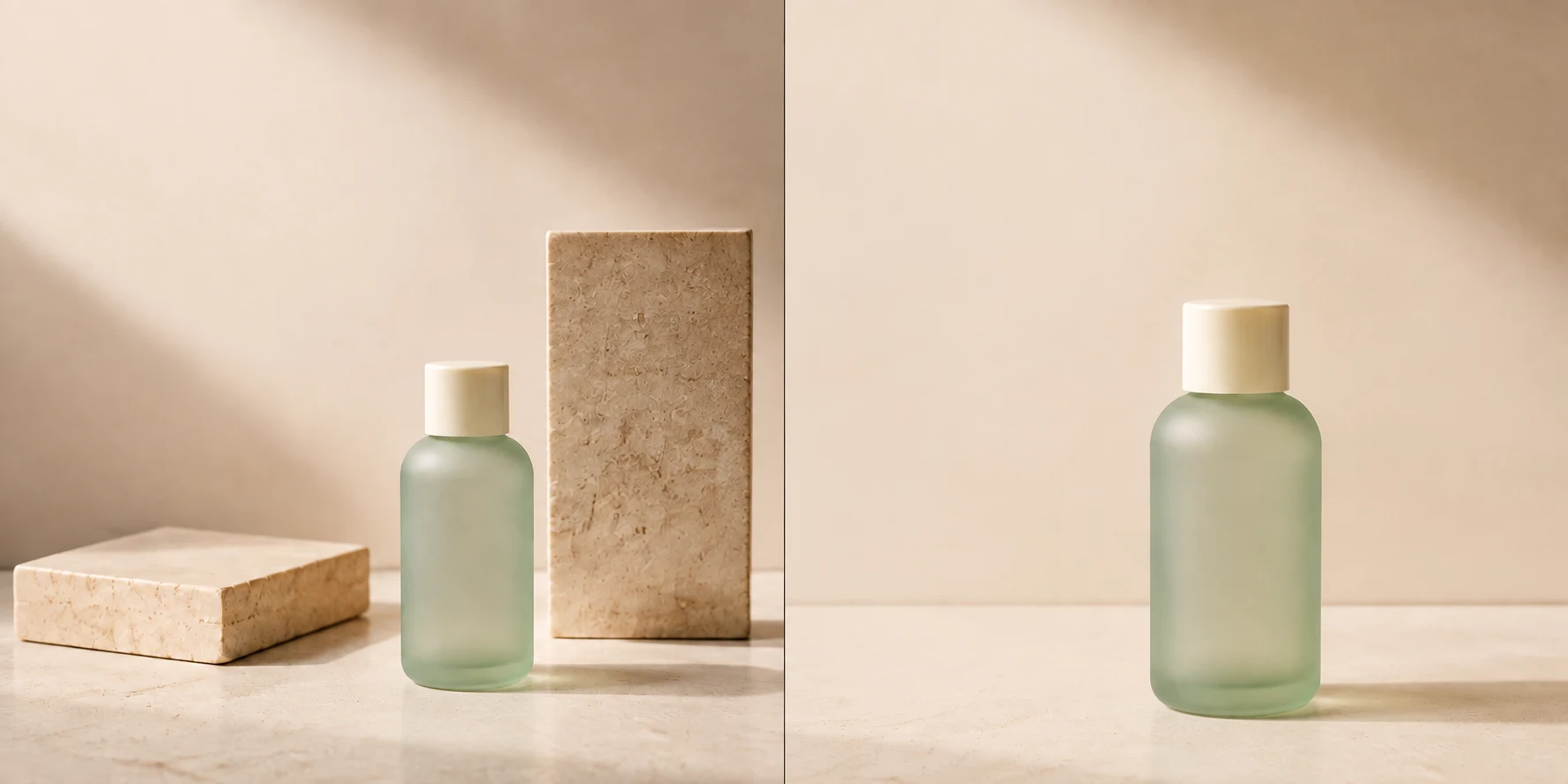
Cette comparaison illustre la modification souhaitée, sans garantir un résultat identique. Vérifiez de nouveau le produit après chaque retouche : simplifier le fond peut aussi modifier involontairement d'autres détails.
À modifier : [quel résultat]
À conserver : [ce qui fonctionne déjà]
Changement demandé : [un objectif bien délimité]
Ne pas modifier : [détails essentiels du sujet ou du produit]
Valider lorsque : [une condition visible et vérifiable est remplie]
Une fois la piste retenue, adaptez-la à un usage à la fois : « Décline cette direction en 16:9, avec le flacon entier à droite et un espace libre à gauche. » Creator accepte 1:1, 9:16, 16:9, 4:3 et 3:4. Ces rapports ne garantissent pas des dimensions précises en pixels. Réglez la taille finale et la typographie dans votre outil de mise en page.
Vérifiez les images avant utilisation
- Comparez forme, proportions, matériau et couleur à la référence originale.
- Examinez logos, étiquettes, visages et petits détails importants.
- Contrôlez la lisibilité du sujet et l'espace de texte à la taille d'affichage prévue.
- Vérifiez les mots générés et ajoutez le texte exact lors de la mise en page finale.
- Téléchargez les images validées et contrôlez les dimensions exigées à destination.
- Conservez le brief et les retours utiles avec les images pour la suite.
Décrivez l'écart plutôt que d'accumuler des adjectifs : « Le bouchon est devenu métallique ; rétablis la finition ivoire mate » se vérifie plus facilement que « Rends-le plus conforme à la marque ».
Pour un événement, reprenez la structure avec le nom, le public, le sujet et la hiérarchie de l'information. Notre guide de création de flyers avec l'IA explique comment en tirer plusieurs visuels promotionnels.
Questions fréquentes
Quelle différence entre brief et prompt ?
Le brief rassemble le but, les contraintes et les critères de validation du projet. Le prompt demande une action. Le brief rempli peut servir de premier prompt ; les suivants doivent préciser quel résultat modifier et comment.
Faut-il remplir tous les champs ?
Non. Pour un petit projet, commencez par l'objectif, le sujet, les détails fixes, les images attendues et les critères de validation. Ajoutez les autres champs s'ils lèvent une ambiguïté réelle.
Peut-on commencer sans référence ?
Oui, un concept peut partir d'un texte. Joignez une référence nette si un produit ou une personne doit rester reconnaissable, puis examinez soigneusement les détails générés.
Le modèle est-il gratuit ? Creator utilise-t-il des crédits ?
Vous pouvez copier le modèle de cet article. La génération d'images dans Creator utilise des crédits ; consultez le plan et les informations actuelles du produit, sans supposer un tarif fixe pour cet exemple.
Peut-on revenir sur le même projet ?
Connectez-vous pour utiliser Creator et conserver l'historique. Poursuivez dans la même session pour garder le contexte et rappelez les contraintes essentielles lorsqu'elles concernent une nouvelle demande.
Commencez par votre propre brief
Remplissez le modèle, joignez une référence au rôle clair et demandez un petit premier lot. Appuyez-vous ensuite sur vos critères pour décider ce qu'il faut conserver ou modifier.