01
Comprend les idées et les références
Associez un brief à des portraits, produits, compositions, couleurs ou résultats précédents. L’agent analyse le contexte pour faire travailler ensemble les références visuelles et les consignes écrites.
Décrivez votre objectif, ajoutez des images de référence et travaillez avec un agent créatif qui organise les détails, propose des directions, génère des visuels et les affine avec vous.
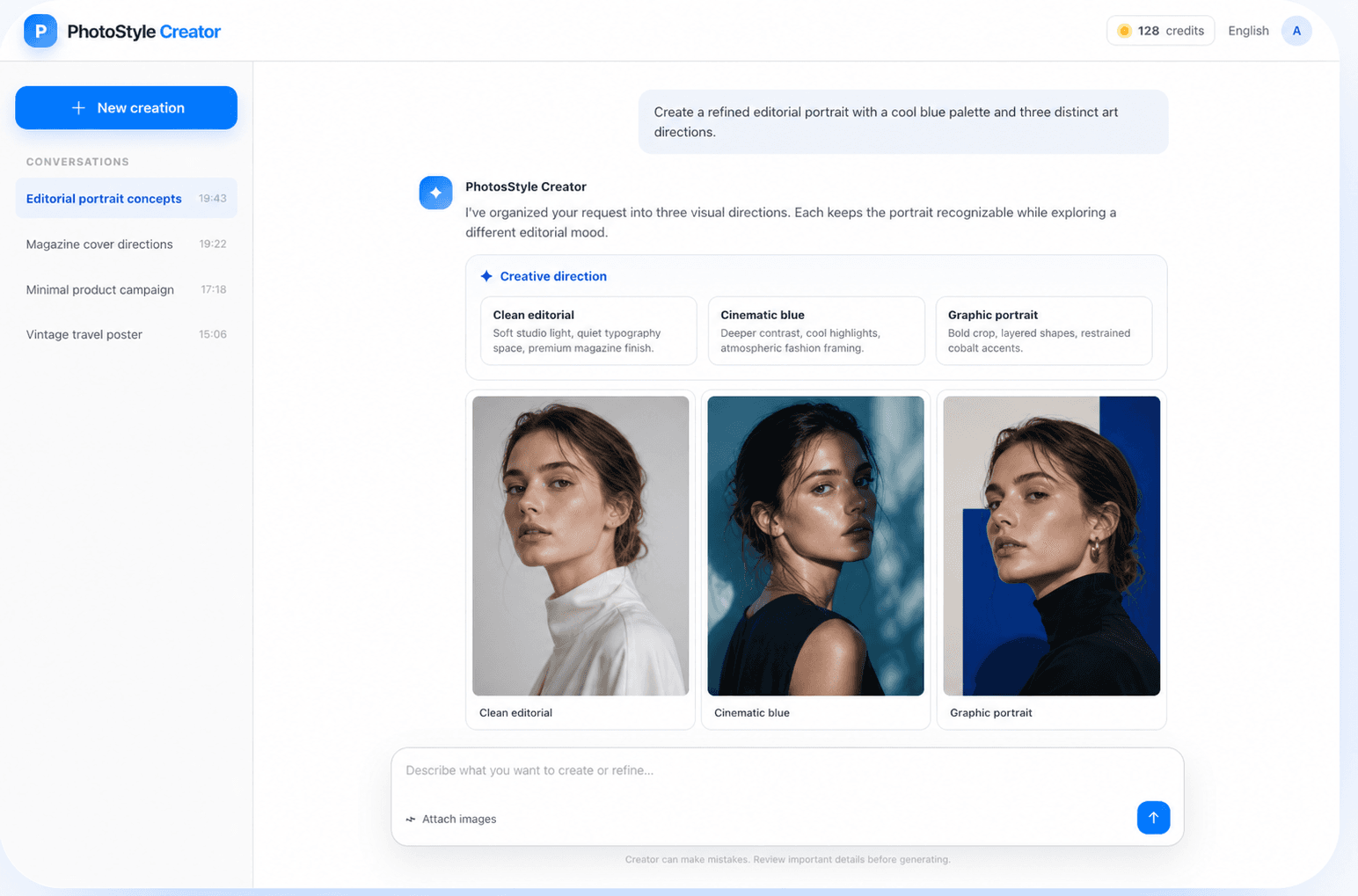
Une bonne image naît rarement d’un prompt parfait. Elle peut commencer par une idée de campagne, une photo de référence, une palette ou un résultat encore imparfait. PhotosStyle Creator vous permet de développer ce point de départ sans tout définir immédiatement. Expliquez le but en langage naturel, ajoutez des références et poursuivez la conversation jusqu’à obtenir un visuel exploitable.
Creator réunit compréhension d’image, planification, génération et retouches dans le même espace. La demande, les choix visuels et les résultats restent liés à la session. Vous n’avez donc pas à répéter tout le contexte lorsque vous souhaitez modifier la lumière, le cadrage ou le style.
L’espace de travail suit les décisions réelles d’un projet créatif plutôt qu’une longue liste de réglages techniques.
Associez un brief à des portraits, produits, compositions, couleurs ou résultats précédents. L’agent analyse le contexte pour faire travailler ensemble les références visuelles et les consignes écrites.
Quand la demande est large, Creator peut la traduire en pistes éditoriales, cinématographiques, minimalistes ou graphiques. Comparez-les et corrigez la direction avant la génération finale.
Après les premières images, demandez de conserver le sujet, d’adoucir la lumière, de simplifier le fond ou d’essayer un autre cadrage. L’historique partagé guide chaque nouvelle étape.
Vous contrôlez l’objectif et la sélection finale, tandis que Creator coordonne les étapes intermédiaires.
Précisez l’usage, le sujet et l’ambiance. Un brief simple suffit pour commencer : vous pourrez ajouter des détails ensuite sans rédiger un prompt parfait dès le départ.
Joignez des images lorsque l’identité, la forme d’un produit, la composition, le style ou la palette comptent. Indiquez ce qui doit rester stable.
Creator peut organiser le brief, présenter des variantes ou poser une question ciblée. Cette vérification permet de corriger un malentendu avant la génération.
Comparez les images, téléchargez les versions utiles ou poursuivez avec un retour précis. Chaque projet reste accessible dans sa propre conversation.
Le générateur convient à l’exploration comme au développement d’une direction cohérente.
Explorez lumière, cadrage, couleurs et traitement graphique pour des portraits, couvertures, profils et visuels de marque personnelle tout en gardant la personne reconnaissable.
Développez des scènes produit, concepts de lancement, publicités et contenus sociaux. Comparez plusieurs pistes avant d’affiner la plus convaincante.
Transformez une histoire, un événement ou une atmosphère en affiche, scène cinématographique ou composition visuelle avec une hiérarchie claire.
Partez d’une image existante et créez des options avec un autre décor, une nouvelle palette, un cadrage plus simple ou un style différent.
Un générateur traditionnel traite généralement chaque prompt comme une requête séparée. C’est pratique pour un essai rapide, mais répétitif dès qu’un projet comporte des références, plusieurs décisions et des retours successifs. Un agent ajoute une couche de travail : il interprète le brief, suit la session, rend le plan visible et relie les résultats à la conversation.
L’agent ne remplace pas votre jugement. Vous décidez de l’objectif, des éléments à préserver, de la piste à poursuivre et du moment où l’image est terminée. Creator réduit la coordination répétitive pour vous laisser davantage de temps pour comparer des choix visuels pertinents.
Aucun jargon de prompt engineering n’est nécessaire : quelques décisions concrètes suffisent.
Indiquez s’il s’agit d’une couverture, d’une campagne, d’un portrait, d’une affiche ou d’une exploration. L’usage influence la composition.
Distinguez ce qui ne doit pas changer des éléments ouverts à l’interprétation, surtout pour une personne ou un produit reconnaissable.
Précisez si une image sert de sujet, de style, de couleur ou de composition afin de limiter les consignes contradictoires.
Un retour comme « gardez la pose et adoucissez la lumière » est plus simple à évaluer qu’une transformation complète en une seule étape.
C’est un espace conversationnel de création d’images IA. Il transforme un brief et des références facultatives en direction structurée, visuels générés et retouches successives dans la même session.
Le générateur de photos répond directement à une demande déjà définie. Creator est conçu pour un processus en plusieurs étapes : références, clarification, comparaison de pistes et amélioration de résultats existants.
Oui. Ajoutez des images pour communiquer une identité, un produit, une composition, une palette, un style ou un résultat précédent, puis expliquez leur rôle.
Oui. Les utilisateurs connectés retrouvent leurs sessions dans la barre latérale. Chaque conversation possède sa propre URL et reste sélectionnée après actualisation ou navigation arrière.
Non. Il organise et exécute le processus, mais vous définissez le brief, approuvez la direction et choisissez le résultat final. Vérifiez toujours les détails importants.
Apportez une phrase, une référence ou une image inachevée. Creator vous aidera à en faire une direction claire et un visuel finalisé.