AI 物体移除 生成器
upload image
AI 物体移除 结果
上传图片并配置,在此查看 AI 生成的结果
相似风格
查看所有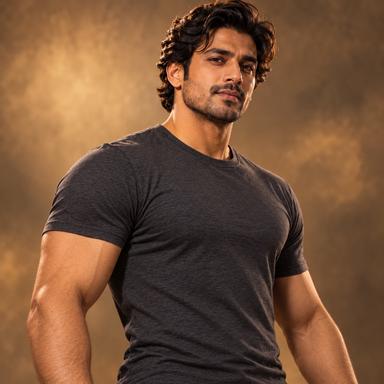
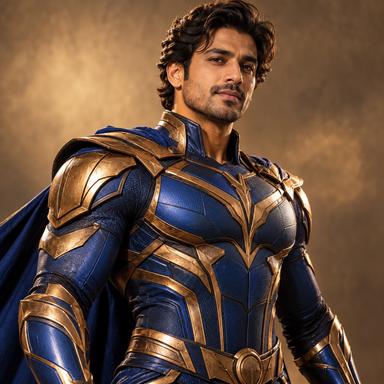
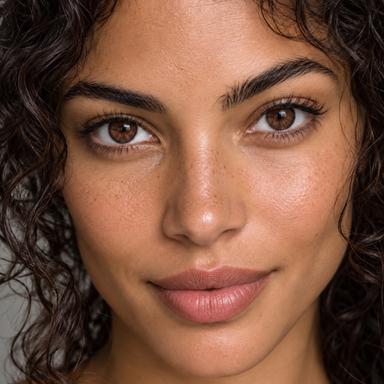
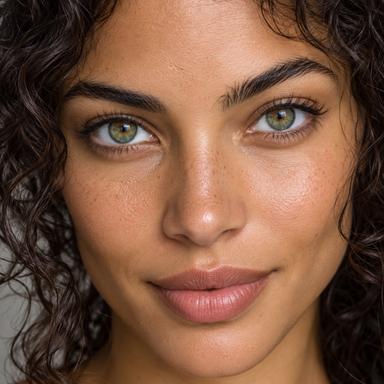



AI 物体移除
移除文字描述的多余物体,并自然重建被遮挡区域,同时保留无关人物、物体和场景细节。

如何使用AI 物体移除
通过三个清晰步骤完成编辑

1. 上传图片
选择一张清晰的 JPG、PNG 或 WebP 图片,并确保目标区域容易识别。
2. 选择目标效果
选择页面提供的选项,并补充对最终图片有帮助的细节。
3. 生成并检查
生成编辑结果,检查应保留的细节,满意后下载图片。
如何选择更合适的输入图片
合适的原图能让局部编辑结果更加稳定
目标区域要清晰
目标主体或编辑区域应容易识别,尽量避免被其他物体严重遮挡。
保留足够的原图细节
具有可用分辨率和自然光线的图片,更有利于模型保留原始内容。
优先使用简单构图
请同时描述物体外观和位置,例如“椅子旁边的红色袋子”。

AI 物体移除的常见用途
适合使用这一专用编辑功能的典型场景

清理旅行和生活照片
移除标牌、垃圾桶、电线或小型干扰物,同时保持主要人物不变。
整理产品和室内图片
清除无关道具和杂物,同时保留真实产品或房间结构。
准备后续创作素材
在改色、扩图或其他工作流前先移除一个干扰元素。
AI 图片编辑的结果边界
生成前先了解可能出现的变化
模型会重新生成部分像素
当前没有画笔蒙版,需要准确描述目标物体。复杂重叠和纹理可能需要重新生成。
使用前检查重要细节
发布或商业使用前,请检查人脸、手部、文字、Logo、产品细节和背景结构。
更清晰的输入通常能改善结果
如果首次结果改变过多,可以更换清晰原图、简化要求或选择更具体的选项。

为什么使用AI 物体移除
围绕一个明确图片任务设计的专用流程
专注的 AI 编辑
AI 物体移除只围绕当前编辑目标处理图片,不会把页面定位成宽泛、无关的综合编辑器。
保留重要细节
本页只承接通用物体移除意图,不覆盖已有的文字移除和背景移除页面。
简单的引导式选项
上传一张图片,选择目标效果并补充必要描述,不需要学习复杂的专业编辑软件。
可下载的生成结果
检查生成结果后即可下载,并在权利允许的个人、创意或商业场景中使用。
为实际图片任务设计
专用生成器可以减少常见编辑任务的准备时间
内容创作者
明确的选项让我不用编写很长的技术提示词,也能说明想要的结果。
小型企业经营者
我可以快速生成可用草稿,再检查细节是否适合正式发布。
设计师
在进入更复杂的制作流程前,用它验证编辑方向很方便。
一个页面解决一个编辑目标
页面只围绕一个用户任务设计,确保选项、示例和说明保持相关。
AI 物体移除
移除文字描述的多余物体,并自然重建被遮挡区域,同时保留无关人物、物体和场景细节。
AI 物体移除常见问题
关于输入图片、生成结果和使用方式的实际说明