AI图片合成器
基础图
图 1:根据目标,提供要保留的场景、内容或产品。
基础图
参考图
提供要合成的主体、物体、风格或背景。
参考图
合成后的图片
上传图片并配置,在此查看 AI 生成的结果
相似风格
查看所有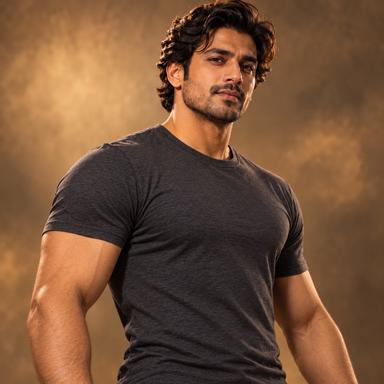
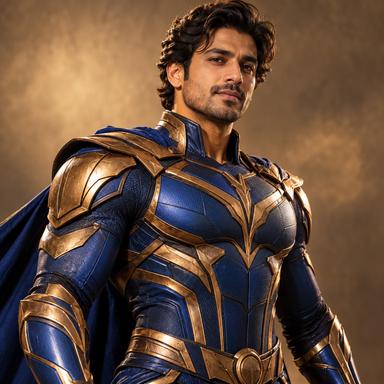
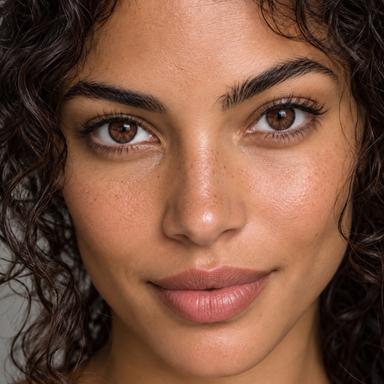
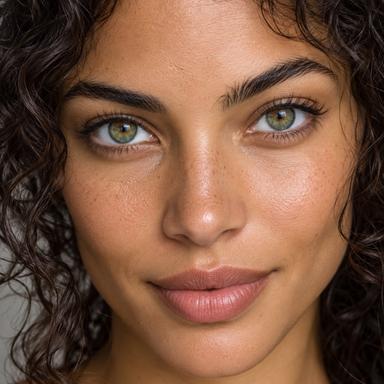
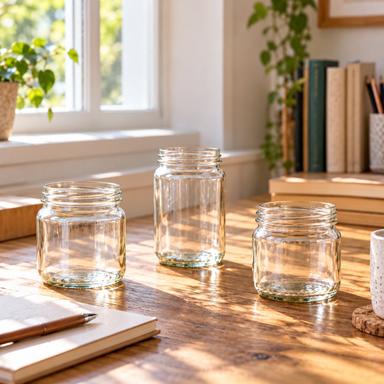
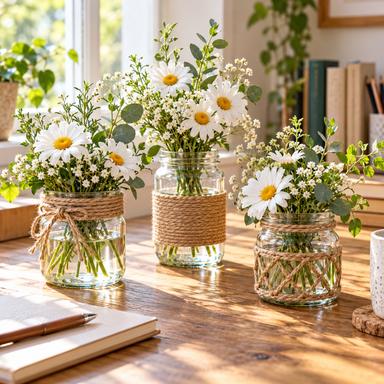


将两张图片合成为一幅自然画面
上传基础图和参考图,选择两者的合成方式,无需复杂编辑器即可生成协调统一的结果。

如何使用AI合成图片
生成前先明确两张图片各自的作用。

1. 上传基础图
将主体放入场景时先上传场景;合成产品与背景时先上传产品;迁移风格时先上传要保留内容的图片。
2. 添加参考图
提供想要加入的主体、物体、风格或环境。
3. 选择合成目标
补充位置、光线、比例或保留要求,然后开始生成。
两张图片的实用融合方式
图 1 是基础图,图 2 是参考图。以下是可尝试的指令,不是实测结果。
将主体放入场景
图 1 上传目标场景,图 2 上传人物、宠物或物体。可尝试:把图 2 的主体放在图 1 的窗边,按照家具调整大小,匹配窗户方向的光线。
合成产品与背景
图 1 上传产品,图 2 上传背景或环境。可尝试:把图 1 的产品放在图 2 的桌面上,添加接触阴影,保持标签清晰。生成后检查产品形状和标签。
迁移风格
图 1 上传要保留的内容,图 2 上传风格参考。可尝试:将图 2 的色调和笔触应用于图 1,不添加参考图中的主体或背景。
融合两个主体
每个上传位各放一个主体。可尝试:让两个主体并排出现,保持自然的相对大小并统一光线。检查是否出现重复身体、多余肢体或五官变化。

适合AI图片合成的图片
为两张图片分配清晰角色,模型才能保留基础构图并正确应用参考信息。
清晰的基础构图
选择主体明确、画面清晰且为所需修改留有空间的基础图。
聚焦的参考图
确保需要的主体、物体、风格或背景容易识别。
兼容的透视和光线
相近的拍摄角度和光线方向通常能产生更自然的融合。
AI图片合成器的限制
当两张输入图在透视、比例、光线或主体结构上冲突时,结果会更难预测。
每次两张图片
当前生成器只合成一张基础图和一张参考图,不是批处理或拼图工具。
主体像贴上去一样
选用拍摄高度和光线方向相近的照片,说明主体接地位置、相对周围物体的大小和接触阴影。这些指令用于引导生成,不能保证完全匹配。
主体、背景或细节不对
先检查合成目标和上传顺序,再在其他要求中指明所需主体。如果参考图有多个主体,可换用更明确的图片。AI 可能改变人脸、文字、Logo 和纹理,请对照两张原图检查。
不用于人脸融合
涉及身份的人脸组合请使用专用的人脸融合或换脸工具。
角色清晰的双图工作流
明确哪张图片负责构图,哪张图片提供参考信息。
标注清晰的输入
“基础图”和“参考图”清楚说明每次上传的用途。
交换图片
无需重新上传,即可互换两张图片的角色。
聚焦的合成目标
可选择主体置入、双主体融合、风格迁移或产品背景合成。
构图指引
图 1 提供主要构图参考;产品背景合成会使用图 2 的环境。不能保证细节完全不变。
灵活的画面比例
可生成方形、竖版或横版结果,适配不同用途。
下载与再编辑
保存结果、交换输入、重新生成或继续编辑。
相关AI图片工具
涉及人脸、拼图或批量处理时,请选择更专用的工作流。
AI人脸融合
将两张人脸参考图融合成一张新面孔。
AI换脸
替换人脸,同时保留基础图中的身体和场景。
照片转拍立得
创建拍立得风格构图,而不是常规图片融合。
AI图片合成器常见问题
关于使用AI融合两张图片的常见问题。
使用AI合成你的图片
为每张图片分配清晰角色,生成一幅协调统一的画面。