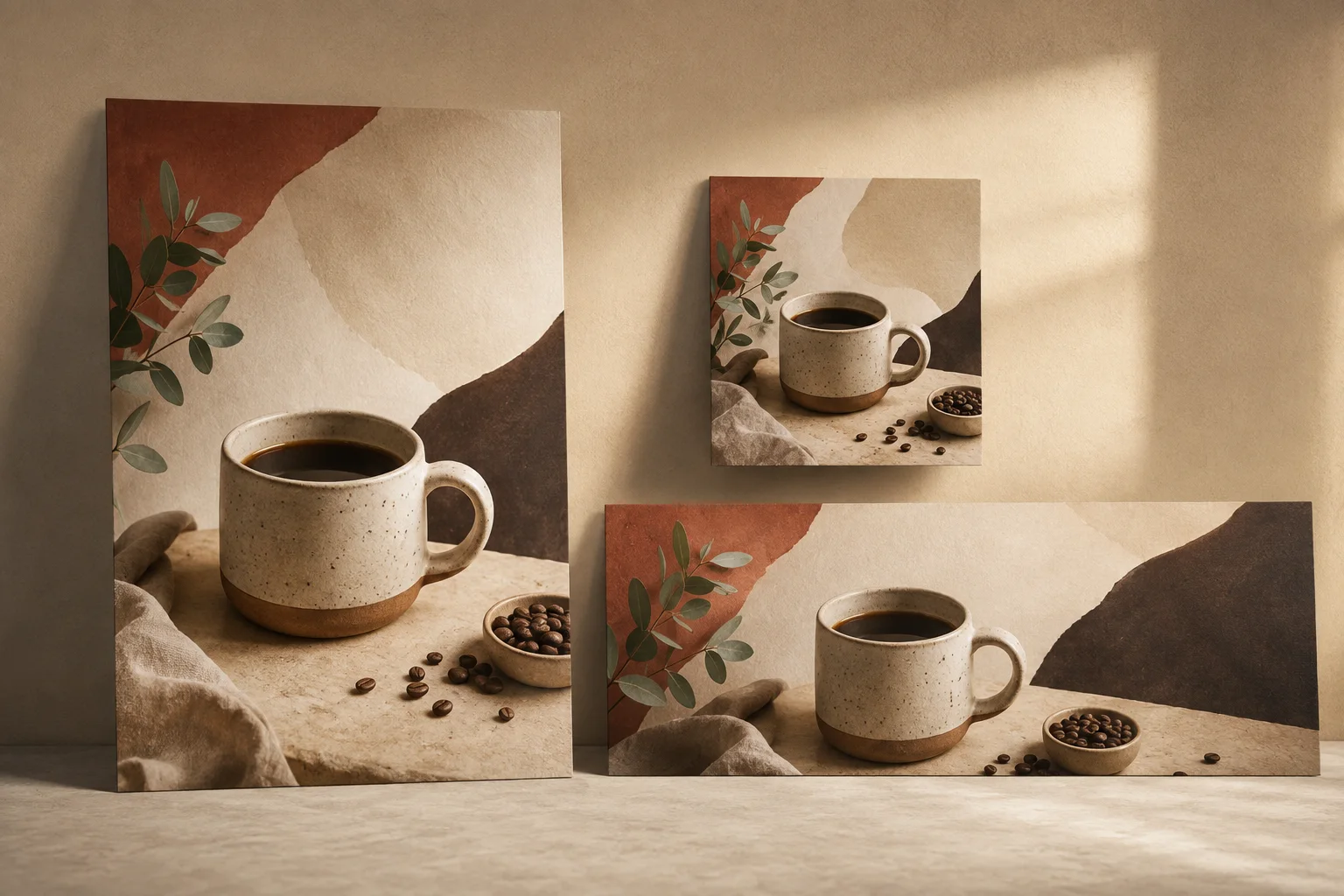
チラシが伝わりにくくなる原因は、装飾の少なさではなく、情報の優先順位が見えないことです。イベント名と日付が競合していたり、背景が主役より目立っていたり、すべての文字が同じ強さで配置されていたりすると、見る人は最初に何を読めばよいか判断できません。
AIは、最終レイアウトに時間をかける前に、ビジュアルの方向性を探るために役立ちます。PhotosStyle Creatorでは、イベントの内容を文章で説明し、参考画像を追加し、複数案を比較したうえで、同じ会話の中から選んだ案を調整できます。
このガイドでは、AIでチラシを作り、同じアイデアから小さな告知用ビジュアルセットへ展開する方法を紹介します。Creatorが指定できるのは縦横比であり、正確なピクセル数ではありません。最終的なリサイズ、印刷用の塗り足し、細かな文字組みは、デザインまたは公開用ツールで仕上げてください。
Creatorでイベントビジュアルを作成する。画像の生成とプロジェクト履歴の保存にはログインが必要です。
作成するもの
このガイドでは、次の3つの関連ビジュアルを作ります。
- キャンペーン全体の雰囲気を決めるメインチラシまたはポスター案
- フィード投稿や告知カードに使える正方形ビジュアル
- イベントページ、メール、Webヘッダー向けの横長カバー
これらは正確なサイズで書き出すファイルではなく、用途に合わせた構図案です。Creatorは 1:1、9:16、16:9、4:3、3:4 に対応しています。使用場所に近い比率を選び、媒体や印刷会社が指定するピクセル数には後から調整します。
ステップ1:プロンプトより先に企画メモを書く
すべてのバリエーションで維持すべき情報から整理します。実用的なチラシの企画メモには、次の内容が必要です。
- イベント名
- 想定する来場者
- 見た人に与えたい印象
- メインの被写体またはモチーフ
- 必ず入れる色、ロゴ、商品、人物、会場要素
- 入れてはいけないもの
- 最初の生成で必要な画像
最初の企画メモはビジュアル中心にします。日付、住所、料金、参加条件は重要ですが、長く正確な文章は最終レイアウトで追加する方が安全です。AIが生成した文字や小さなテキストは必ず人の目で確認してください。
ステップ2:役割が明確な参考画像だけを追加する
文章だけでも開始できます。ロゴ、会場写真、商品、人物、過去のキャンペーン画像が結果に影響すべき場合は参考画像として追加します。
重要な被写体が鮮明で、全体が見える画像を選びましょう。複数の参考画像を使う場合は、「この画像は被写体」「こちらは配色」「3枚目は雰囲気のみ」のように役割を説明します。相反する指示を減らせます。
情報量の多いムードボードを丸ごと再現させるより、短い企画メモと目的が明確な1〜2枚の参考画像を使う方が、結果を判断しやすくなります。
ステップ3:最初のビジュアル案を生成する
PhotosStyle Creator で Event Poster シーンを開き、自然な言葉でプロジェクトを説明します。
週末に開催するコーヒーフェスティバルの告知ビジュアル一式を作成してください。温かみのあるエディトリアル調にし、陶器のコーヒーカップを主役にします。イベント名と日付を入れるための余白を確保してください。最初に、縦型チラシ、正方形の告知画像、横長カバーの3案を作成してください。細かな装飾文字、透かし、散らかった背景は避けてください。
Creatorが1回の生成で計画できる画像は最大4枚です。3枚以上を生成する場合は、確定前に画像数と必要クレジットを確認できます。最初の目的は方向性を選ぶことであり、すべてを完成品にすることではありません。
次の基準で比較します。
- 一目で主役が分かるか
- 正確なイベント情報を置く余白があるか
- 想定する来場者に合う雰囲気か
- 縦型、正方形、横長でも同じ世界観を維持できるか
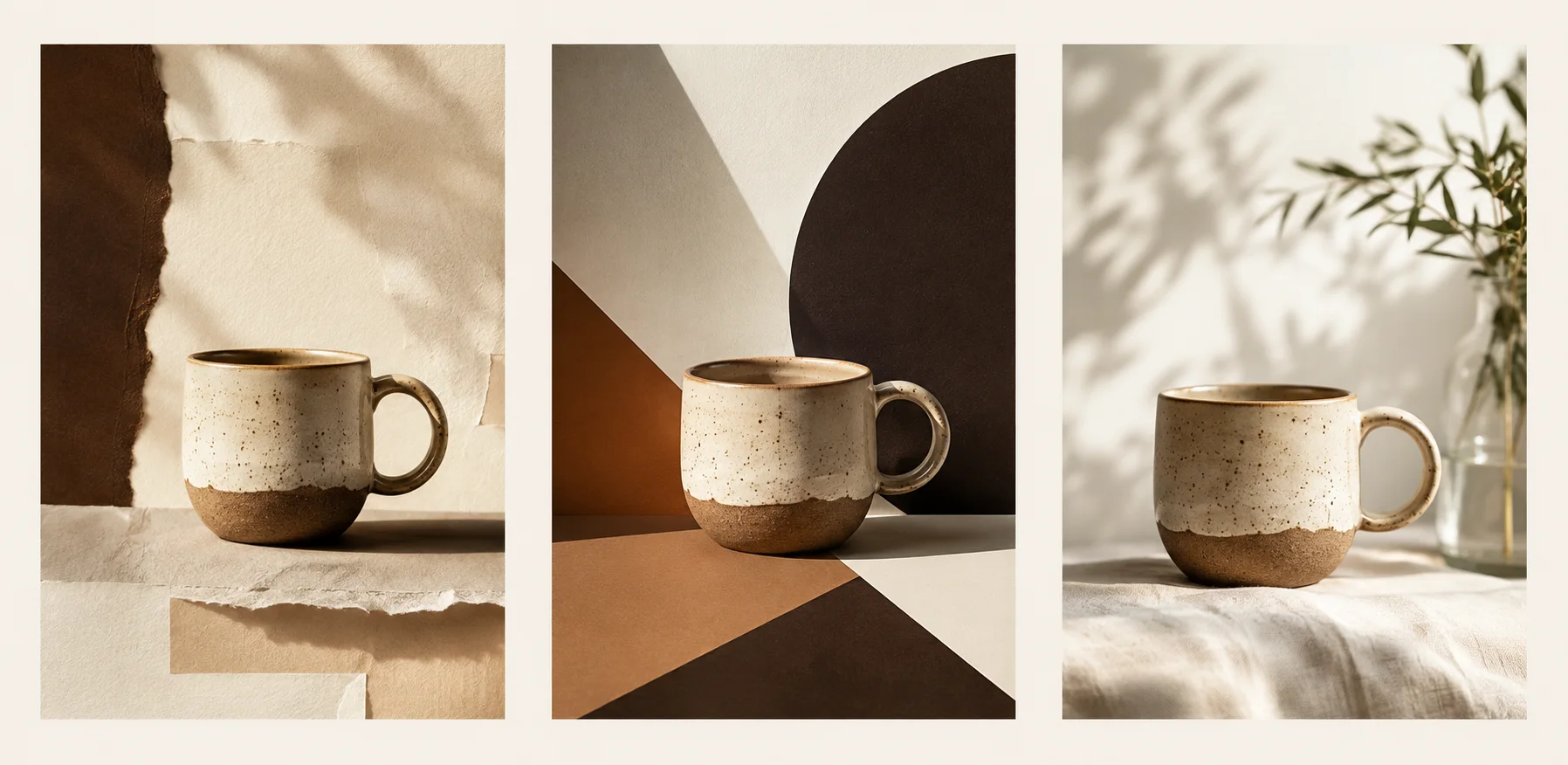
ステップ4:同じ会話で選んだ案を調整する
最も良い案を選び、具体的なフィードバックを送ります。「もっと良くして」ではなく、残すものと変えるものを説明しましょう。
陶器のカップ、琥珀色の光、紙の質感、落ち着いた配色は残してください。背景をシンプルにし、カップを少し大きくします。左上にイベントタイトルを配置できるよう、視覚的な重心を右下に移してください。
追加指示の例:
- 被写体は維持し、照明だけを変更する
- 配色は維持し、背景の小物を2つ減らす
- 被写体の上に余白を増やす
- 同じ方向性で正方形の構図を作る
- 被写体を引き伸ばさずに
16:9に再構成する
会話にはプロジェクトの文脈が残るため、調整のたびに企画メモ全体を書き直す必要はありません。ただし、商品の形や人物の同一性など、承認に不可欠な条件は繰り返し明示してください。
ステップ5:キービジュアルを別の比率へ展開する
統一されたシリーズは、単純な切り抜きとは異なります。縦型ではタイトル用の空間から被写体、詳細へ視線を誘導できます。正方形は焦点をよりコンパクトにする必要があります。横長カバーでは、被写体を片側に置き、反対側に文字スペースを作る構図が有効です。
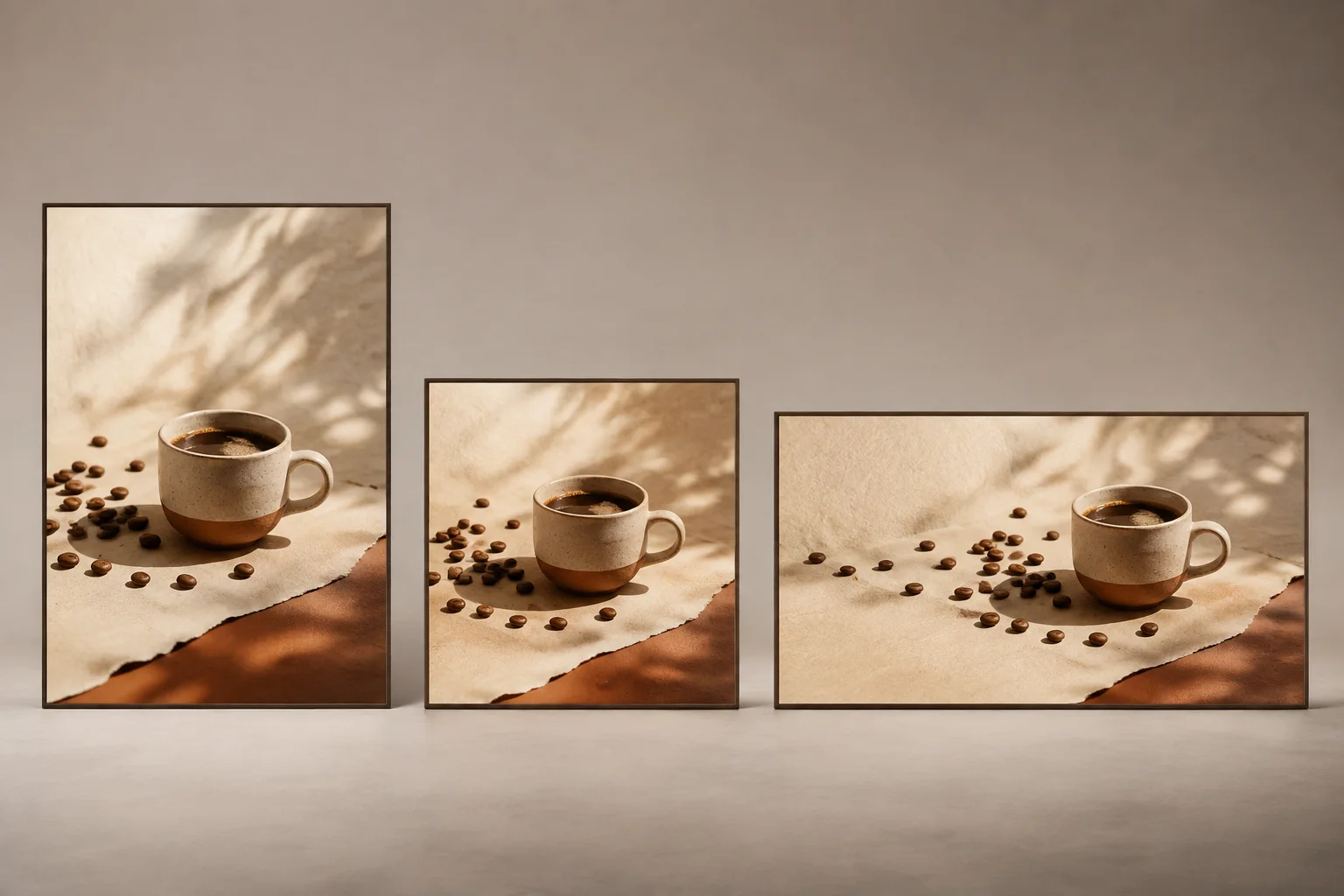
比率ごとに単純に端を切るのではなく、構図を組み直すようCreatorに依頼します。顔、商品、ロゴ、会場の重要部分を残したい場合には特に重要です。
Creatorは 1080×1350 のような正確なピクセル数や、印刷の塗り足しを保証しません。生成結果をビジュアル素材として扱い、最終キャンバスはデザインツールで整えてください。
ステップ6:最終情報を追加して確認する
公開前に、元の企画メモと照らし合わせて確認します。
- イベント名と主催者名
- 日付、時刻、タイムゾーン、会場
- 料金、申込先、CTA
- スポンサーと協力企業の名称
- 年齢制限、アクセシビリティ、必要な注意事項
- ロゴの形と商品の外観
生成画像に文字が含まれる場合は、一文字ずつ確認します。正確さが必須の情報は、文字用の余白を持つビジュアルを先に生成し、最終コピーをレイアウトツールで追加する方法が安全です。
再利用できるAIチラシ用プロンプト
[イベント名・種類]の統一された告知ビジュアルを作成してください。

対象者:[誰に向けたイベントか]
主な被写体:[人物、商品、物、会場、抽象的なテーマ]
雰囲気:[3〜5個の形容詞]
色と照明:[配色と光の方向]
必ず維持するもの:[ロゴ、被写体の詳細、ブランド要素]
余白を残す情報:[イベント名、日付、CTA、その他の文言]
作成する画像:[チラシ案、正方形ビジュアル、横長カバー]
縦横比:[3:4、1:1、16:9]
避けるもの:[不要なスタイル、過度な装飾、透かし、小さな文字]
よくある失敗
最初の画像にすべての文章を入れる
長いスケジュールや細かな条件は構図を難しくし、文字の誤りも増やします。まずキービジュアルを決めます。
バージョンごとにすべてを変える
比率ごとに色、被写体、照明まで変えると、同じキャンペーンに見えません。ビジュアルルールを保ち、構図を調整します。
縦横比を正確なサイズだと考える
1:1 は形を示すだけで、ピクセル数を保証しません。最終寸法は書き出し工程で設定します。
生成結果を確認せずに公開する
商用利用の前に、顔、手、商品、ロゴ、会場、生成された文字を確認してください。
目的、参考画像、維持する細部、修正指示を整理したい場合は、AI画像用クリエイティブブリーフのテンプレートを記入して使えます。
よくある質問
Creatorで正確なチラシサイズを指定できますか?
現在はできません。5種類の縦横比を選べますが、正確な幅と高さを入力する項目はありません。承認したビジュアルをレイアウトツールで最終サイズに変更してください。
画像をアップロードしなくても作れますか?
はい。Event Poster シーンは文章だけで開始できます。特定のロゴ、人物、商品、会場、視覚的な特徴を反映したい場合に参考画像を追加します。
複数の案を生成できますか?
はい。Creatorは1回に最大4枚を計画でき、同じプロジェクト内でバリエーションの生成と調整を続けられます。
ログインは必要ですか?
はい。画像の生成、会話履歴の保存、同じプロジェクトへの再アクセスにはログインが必要です。
イベントの企画メモをビジュアルに変える
確実なワークフローでは役割を分けます。Creatorでビジュアルの方向性を探して調整し、最終レイアウトで正確な文字、ピクセル数、印刷仕様を仕上げます。