Fusionneur d'images IA
Image de base
Image 1 : scène, contenu ou produit à conserver, selon l’objectif.
Image de base
Image de référence
Fournit le sujet, l’objet, le style ou l’arrière-plan à combiner.
Image de référence
Votre image fusionnée
Téléchargez une image et configurez pour voir le résultat généré par l'IA ici
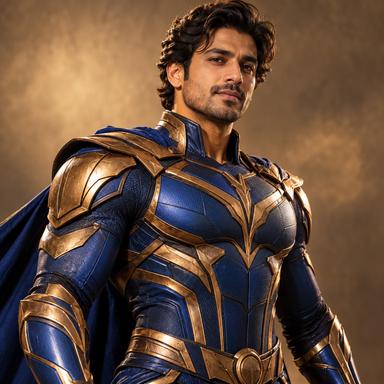
Styles Similaires
Voir Tous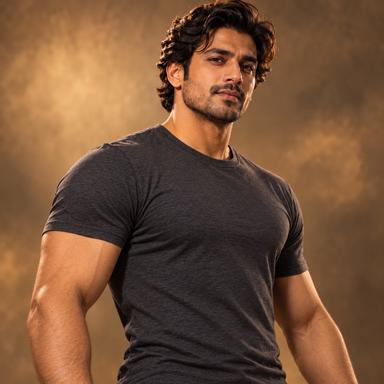
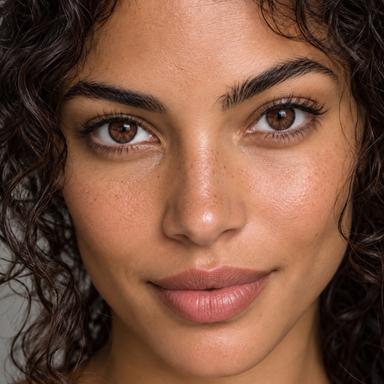
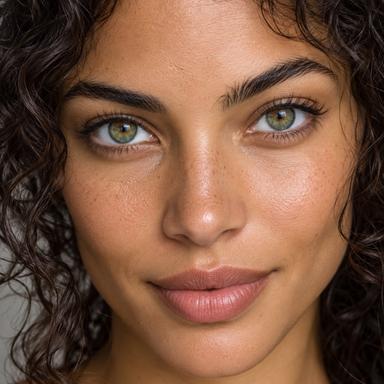
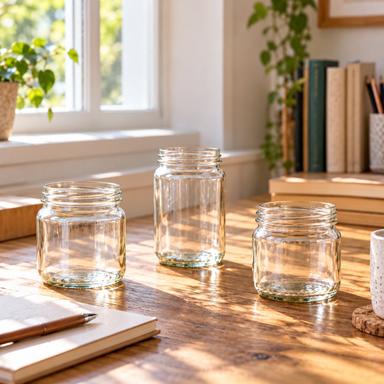
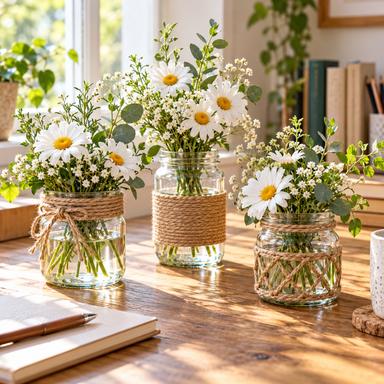


Fusionnez deux images en une composition naturelle
Importez une image de base et une référence, choisissez leur rôle et obtenez un résultat cohérent sans éditeur complexe.

Comment fusionner des images avec l'IA
Définissez le rôle de chaque image avant la génération.

1. Importez l'image de base
Pour placer un sujet, importez d’abord la scène. Pour combiner produit et arrière-plan, commencez par le produit. Pour transférer un style, choisissez le contenu à conserver.
2. Ajoutez une référence
Fournissez le sujet, l’objet, le style ou l’environnement à introduire.
3. Choisissez l'objectif
Précisez le placement, la lumière, l’échelle ou les éléments à préserver, puis générez.
Façons utiles de fusionner deux images
L’Image 1 est la base et l’Image 2 est la référence. Ces consignes sont à essayer ; ce ne sont pas des résultats de tests mesurés.
Placer le sujet dans la scène
Image 1 : scène d’accueil. Image 2 : personne, animal ou objet. Essayez : placer le sujet de l’Image 2 près de la fenêtre de l’Image 1, adapter sa taille au mobilier et harmoniser la lumière de la fenêtre.
Combiner produit et arrière-plan
Image 1 : produit. Image 2 : décor ou environnement. Essayez : placer le produit de l’Image 1 sur la table de l’Image 2, ajouter une ombre de contact et garder l’étiquette lisible. Vérifiez ensuite la forme et l’étiquette.
Transférer le style
Image 1 : contenu à conserver. Image 2 : référence de style. Essayez : appliquer la palette et les touches de pinceau de l’Image 2 à l’Image 1 sans ajouter le sujet ni le décor de la référence.
Fusionner deux sujets
Importez un sujet dans chaque emplacement. Essayez : placer les deux côte à côte, avec des tailles relatives naturelles et une lumière commune. Vérifiez les corps dupliqués, les membres supplémentaires et les traits du visage modifiés.

Meilleures images pour une fusion IA
Donnez un rôle clair aux deux images afin de préserver la composition de base et d’appliquer la référence souhaitée.
Composition de base claire
Choisissez une image nette avec un sujet principal évident et assez d’espace pour la modification.
Référence ciblée
Le sujet, l’objet, le style ou l’arrière-plan souhaité doit être facile à identifier.
Perspective et lumière compatibles
Des angles et directions de lumière proches donnent généralement une fusion plus naturelle.
Limites du fusionneur d'images IA
Le résultat devient moins prévisible lorsque les deux images divergent en perspective, échelle, lumière ou structure.
Deux images par génération
Le générateur associe une image de base et une référence ; ce n’est ni un outil par lots ni un collage.
Le sujet semble collé
Utilisez des photos prises à une hauteur et avec une direction de lumière similaires. Précisez le contact avec le sol, la taille par rapport aux objets voisins et l’ombre de contact. Ces consignes guident la génération sans garantir une correspondance exacte.
Sujet, décor ou détails incorrects
Vérifiez d’abord l’objectif et l’ordre des images, puis identifiez le sujet dans Autres idées. Si la référence contient plusieurs sujets, utilisez une image plus claire. L’IA peut modifier visages, textes, logos et textures : comparez avec les deux originaux.
Pas de fusion faciale
Utilisez les outils dédiés de morphing ou d’échange de visage pour combiner des identités.
Un flux à deux images aux rôles clairs
Contrôlez l’image qui définit la composition et celle qui fournit la référence.
Entrées identifiées
Les libellés Image de base et Image de référence clarifient le rôle de chaque fichier.
Inversion des images
Inversez les rôles sans importer de nouveau les images.
Objectifs ciblés
Choisissez placement, fusion de sujets, transfert de style ou composition produit-arrière-plan.
Composition guidée
L’Image 1 guide la composition ; l’objectif produit et arrière-plan demande l’environnement de l’Image 2. La conservation exacte des détails n’est pas garantie.
Formats flexibles
Créez des résultats carrés, verticaux ou horizontaux selon vos besoins.
Téléchargement et remix
Enregistrez, inversez les images, générez une autre version ou poursuivez l’édition.
Outils d'image IA associés
Utilisez un flux plus spécialisé pour les visages, collages ou traitements par lots.
Morphing de visage IA
Fusionnez deux références faciales pour créer un nouveau visage.
Échange de visage IA
Remplacez un visage en conservant le corps et la scène de base.
Photo en Polaroid
Créez une composition de style Polaroid plutôt qu’une fusion générale.
Questions fréquentes sur le fusionneur d'images
Questions courantes sur la fusion de deux images avec l’IA.
Fusionnez vos images avec l'IA
Attribuez un rôle clair à chaque image et créez un résultat cohérent.