Photo neige IA : un portrait en trois volets
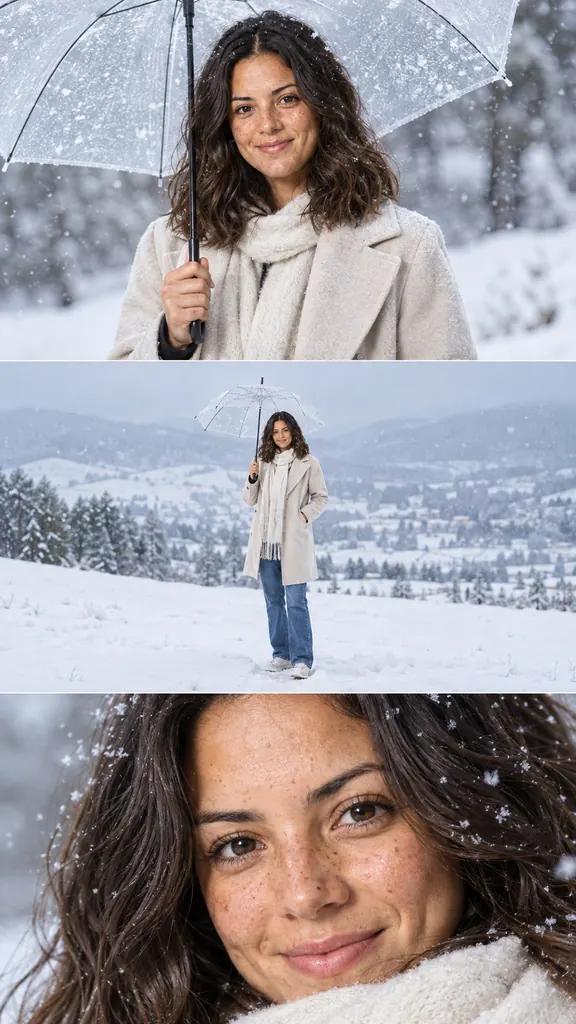
Transformez un portrait en une image hivernale réunissant un portrait sous un parapluie, un plan large dans la neige et un gros plan du visage.
Exemple de résultat
CreativeExemple de style ; votre résultat utilisera votre photo
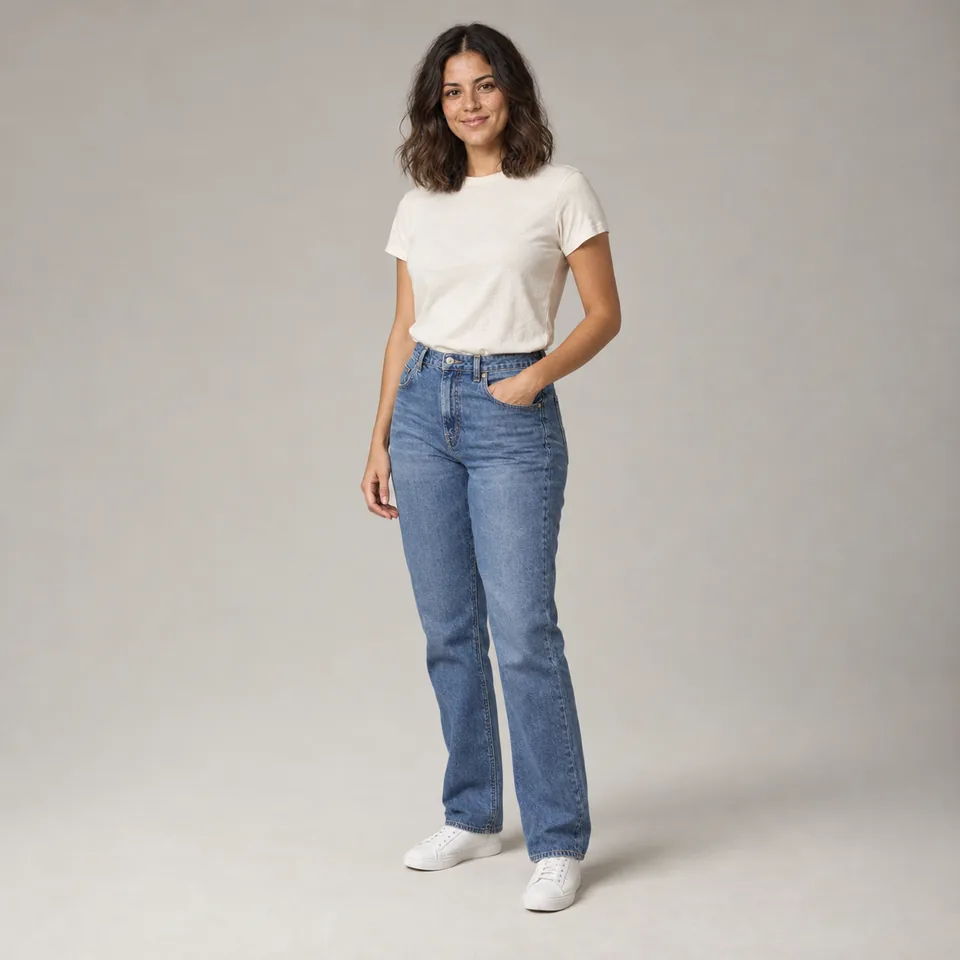
- Votre photo d’origine
- Choisissez une photo nette d’une seule personne, avec le visage dégagé. Ni décor enneigé ni vêtements d’hiver ne sont nécessaires.
- Votre résultat
- Vous obtenez une seule image composée de trois volets horizontaux superposés. La tenue d’hiver et le décor sont générés à partir de votre portrait.
Une photo pour commencer votre histoire d’hiver
Apportez votre portrait : le modèle prépare le décor hivernal et les trois cadrages.
Choisissez votre portrait
Remplacez l’exemple par une photo nette d’une seule personne. Gardez le visage visible et évitez les filtres marqués. Une photo en pied donne aussi des repères pour le plan large.
Définissez le format
Le format 9:16 est recommandé pour cette composition verticale. Vous pouvez modifier les proportions dans les réglages de personnalisation avant de générer l’image.
Générez et enregistrez
Vérifiez le coût en crédits affiché sur le bouton, puis lancez la génération. Examinez le visage et les détails dans les trois volets avant de télécharger le résultat.
Un portrait d’hiver raconté en trois plans
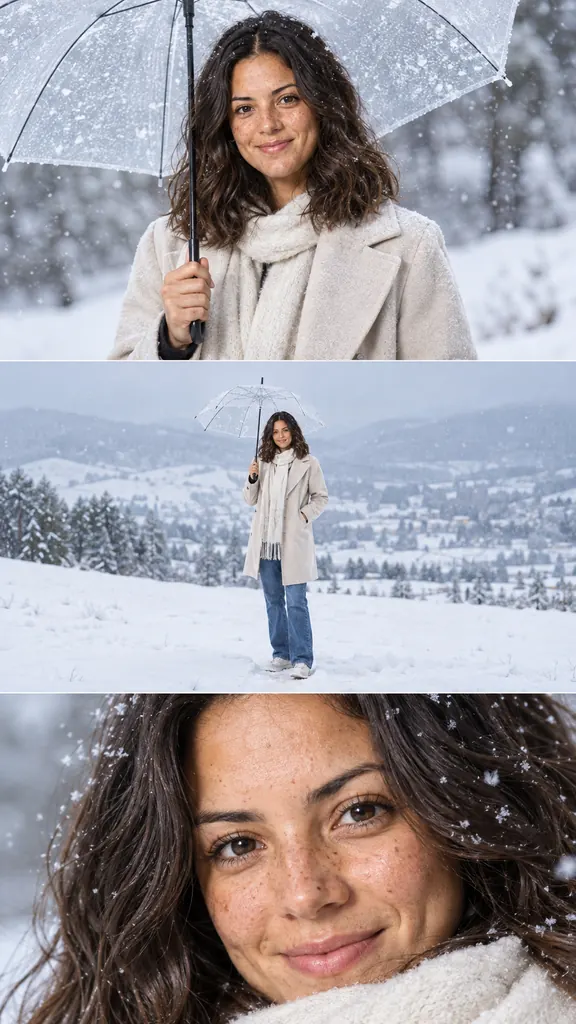
Le parapluie présente la personne, le plan large révèle le paysage enneigé, puis le gros plan revient à son expression. Les trois vues sont réunies dans une image verticale.
Photo originale
Exemple généré
Commencer sous le parapluie
Le volet supérieur présente la personne dans un cadrage rapproché. Dans l’exemple, un manteau clair, une écharpe en maille et un parapluie transparent transforment la photo de studio en scène d’hiver.
Ouvrir le cadre sur le paysage
Le volet central prend du recul pour montrer la personne parmi les collines et les arbres enneigés. Ce plan plus large installe le décor et laisse respirer la composition.
Revenir à l’expression
Le dernier volet se rapproche du visage. L’écharpe et les flocons dans les cheveux restent visibles dans l’exemple. Les trois distances forment ainsi une courte séquence visuelle.
Une ambiance hivernale pour votre prochaine publication
Essayez cet effet pour une publication de saison, un message de vœux ou une nouvelle présentation d’un portrait que vous aimez. Une photo d’intérieur ou d’été convient comme point de départ.
Partager une histoire de saison
Utilisez la composition verticale en une seule image dans votre fil ou votre story. Vérifiez le recadrage de la plateforme pour que les trois volets restent visibles.
Envoyer des vœux personnels
Intégrez le portrait téléchargé à une carte numérique pour accompagner votre message d’hiver. Ajoutez votre texte ou la date dans votre outil de création habituel après la génération.
Préparer une séance photo d’hiver
Conservez la composition avec vos références de tenues et de lieux. Les trois distances de prise de vue peuvent servir de point de départ pour discuter de l’ambiance d’une future séance.
Explorer un décor enneigé sans organiser de séance
Même sans neige près de chez vous, un portrait existant suffit pour essayer cette ambiance. Le modèle réunit tenue, décor et distances de prise de vue dans la même composition.
Partir d’une photo de toute saison
Un portrait pris en intérieur ou en été peut servir de référence à la scène enneigée. Explorez l’ambiance avant de décider si vous souhaitez organiser une vraie séance en hiver.
Simplifier les choix créatifs
Le modèle coordonne le manteau, le décor et l’ordre des plans. Choisissez votre photo et examinez le résultat, sans devoir définir un fond et une pose pour chaque volet.
Choisir l’effet selon votre objectif
Utilisez les trois volets pour créer une nouvelle composition de portrait. Pour changer la saison d’un lieu extérieur déjà photographié, consultez plutôt l’outil de changement de saison ci-dessous.
Questions fréquentes
Puis-je utiliser un selfie ou une photo de groupe ?
Utilisez une seule personne. Un selfie net donne des repères pour le visage, mais l’IA doit inventer les vêtements et les parties du corps invisibles pour le plan éloigné. Une photo en pied apporte davantage d’informations. Les photos de groupe ne permettent pas d’attribuer une personne à chaque volet.
Mon visage et mes vêtements resteront-ils identiques ?
Le modèle cherche à conserver les traits reconnaissables du visage tout en ajoutant des vêtements d’hiver. Le visage, les détails de la tenue et l’anatomie peuvent varier d’un volet à l’autre. Comparez le résultat à l’original avant de l’utiliser.
Puis-je choisir les plans ou modifier leur ordre ?
Le portrait au parapluie, le plan éloigné et le gros plan sont prédéfinis. Il n’existe pas de réglage individuel par volet. Le cadrage et les proportions des volets peuvent aussi varier selon le résultat.
Puis-je télécharger les trois volets séparément ?
Le téléchargement fournit une seule image assemblée, sans fichiers séparés pour chaque volet. Conservez la composition complète pour utiliser la séquence de trois vues.
Faut-il un compte et combien coûte la génération ?
La génération utilise des crédits. Le bouton de génération indique le coût correspondant au nombre d’images choisi. Connectez-vous lorsque cela vous est demandé. Vous pouvez consulter l’exemple avant de lancer une génération.
Puis-je essayer une autre version avec la même photo ?
Oui. Relancez la génération avec la même référence et le même style pour explorer une autre interprétation. Chaque génération utilise des crédits et produit un nouveau résultat ; elle ne modifie pas un volet isolé.
Essayez avec votre portrait
Remplacez la photo d’exemple, vérifiez les réglages et lancez la génération.
Utiliser ma photo