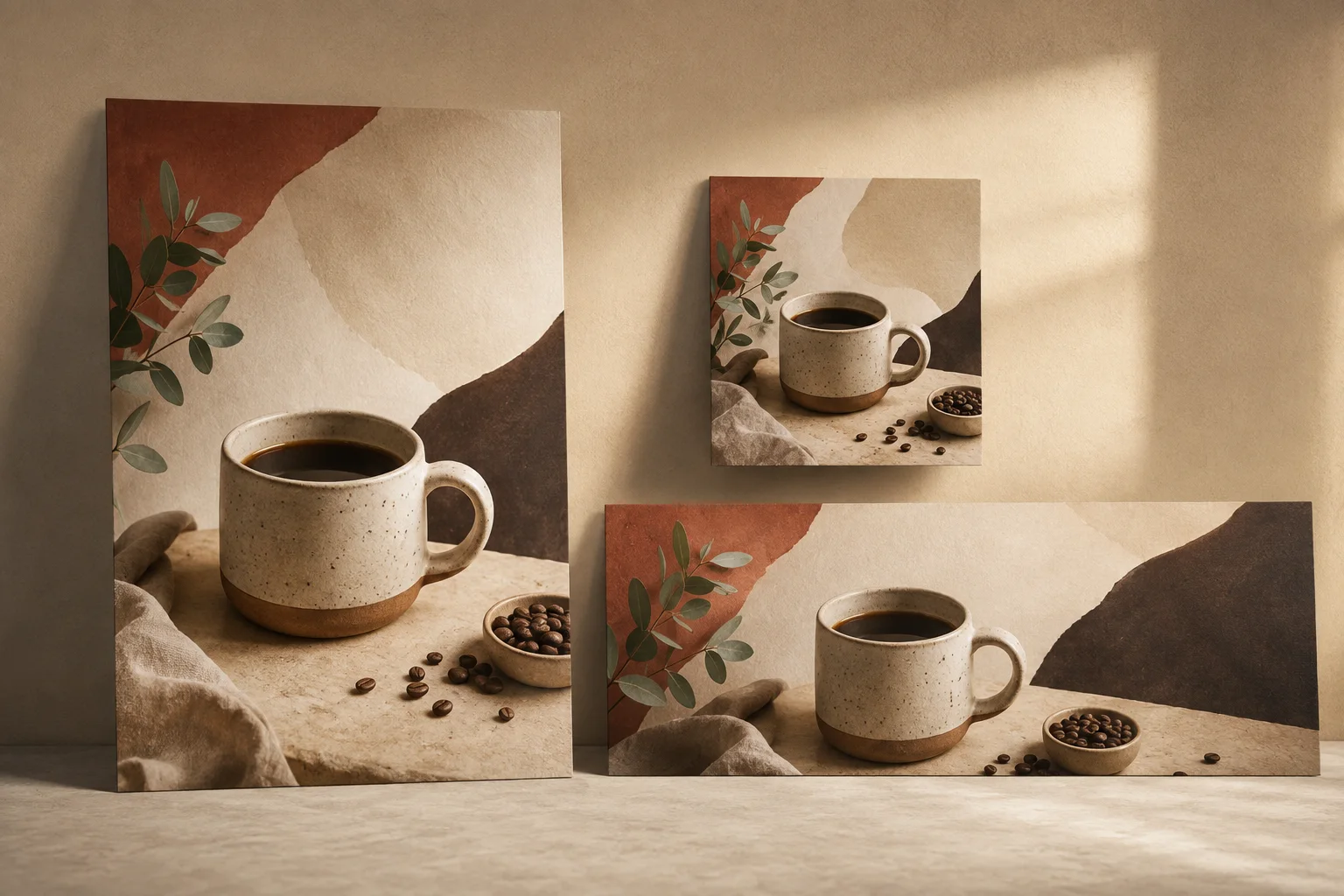
一张宣传单效果不好,通常不是因为装饰不够,而是因为信息没有主次:活动名称、时间、地点和背景互相争夺注意力,用户看了一眼却不知道应该先看什么。
AI 更适合先帮助你确定视觉方向,再进入最终排版。使用 PhotosStyle Creator,你可以描述活动、上传参考图、比较多个方案,并在同一个对话中继续修改选中的方向。
这篇文章会演示如何用 AI 制作宣传单,并把同一个想法扩展成一组活动推广视觉。Creator 控制的是宽高比,不是精确像素;最终尺寸、印刷出血和小字号排版仍应在设计或发布工具中完成。
在 Creator 中开始活动视觉项目。创建图片和保存项目历史需要先登录。
最终会得到什么
本文示例会制作三张互相关联的活动视觉:
- 确定整体风格的主宣传单或海报方向
- 适合信息流和活动预告卡片的方形宣传图
- 适合活动页面、邮件或网站顶部的横向封面
这些是不同构图版本,并不是指定像素的导出文件。Creator 支持 1:1、9:16、16:9、4:3 和 3:4。先选择最接近发布位置的比例;如果平台或印刷厂要求固定尺寸,再在下游工具中调整。
第一步:先写活动简报,再写提示词
先整理每个版本都必须保留的信息。一份实用的宣传单简报应该回答:
- 活动叫什么?
- 活动面向谁?
- 希望观众产生什么感受?
- 画面的主要主体是什么?
- 哪些颜色、Logo、商品、人物或场地必须出现?
- 哪些内容绝对不能出现?
- 第一轮需要生成哪些图片?
第一轮简报应该以视觉信息为主。日期、地址、价格和规则当然重要,但大段准确文字更适合在最终排版时加入。AI 生成的字母和小字必须人工检查。
第二步:只添加真正有帮助的参考图
你可以只用文字开始,也可以上传 Logo、场地照片、商品、人物或以往活动图,让结果更接近真实需求。
参考图中的重要主体应该清晰、完整。如果上传多张图片,要说明每一张的作用:哪张决定主体,哪张提供配色,哪张只参考氛围。这样能减少互相矛盾的视觉指令。
不要上传一张非常拥挤的灵感拼图,然后要求 AI 复制所有细节。简短的简报配合一两张用途明确的参考图,更容易评估和修改。
第三步:生成第一轮视觉方向
打开 PhotosStyle Creator 的活动海报场景,用自然语言描述项目。例如:
为周末咖啡节创建一组活动视觉。使用温暖的编辑风格,以陶瓷咖啡杯为视觉焦点,并为活动名称和日期留下清晰空间。第一轮生成竖版宣传单、方形宣传图和横向封面三个方向。不要加入细小装饰文字、水印或拥挤背景。
Creator 每一轮最多规划四张图片。如果计划超过两张,生成前会显示图片数量和积分消耗供你确认。第一轮的目标是选择方向,而不是强迫每一张都成为最终稿。
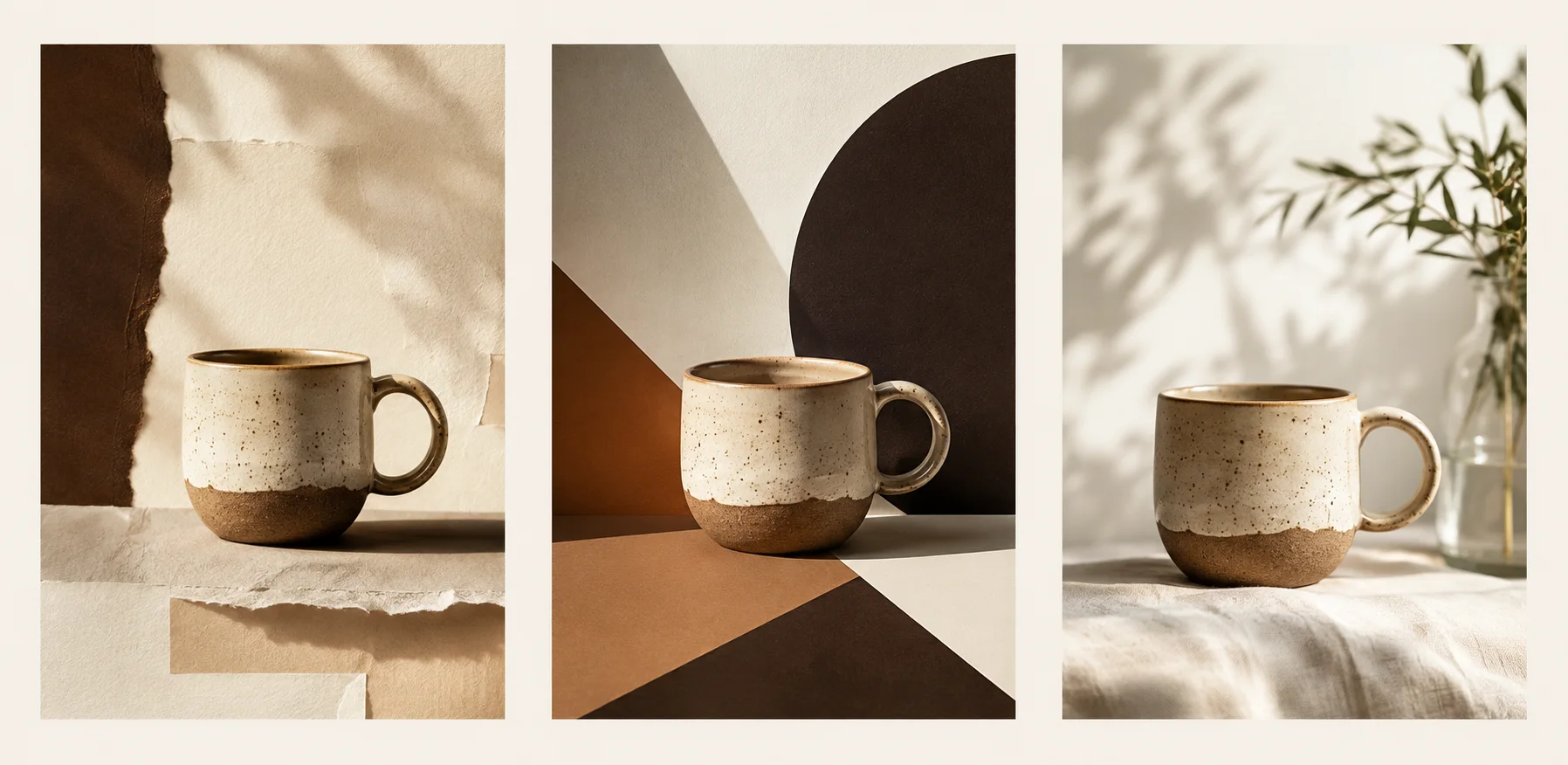
比较结果时可以检查:
- 第一眼能不能看出视觉焦点?
- 是否为真实活动信息留下足够空间?
- 氛围是否符合目标观众?
- 同一视觉语言能否适应竖版、方形和横版构图?
第四步:在同一对话中修改选中的方向
选出最好的方向后,给出具体反馈。不要只说“更好看一点”,而要说明哪些内容保持不变、哪些内容需要调整。
例如:
保留陶瓷杯、琥珀色暖光、纸张质感和克制配色。简化背景,放大咖啡杯,并把视觉重量移到右下方,为左上方的活动标题保留空间。
实用的后续指令包括:
- 保留主体,只改变光线
- 保留配色,删除两个背景道具
- 在主体上方增加留白
- 用同一方向生成方形构图
- 改成
16:9,但不要拉伸主体
对话会保留项目上下文,因此不需要每次重新写完整简报。不过,商品外观、人物身份等关键限制非常重要时,后续消息中仍应重复强调。
第五步:把主视觉扩展到其他比例
一组视觉应该保持关联,但不应该只是机械裁切。竖版可以从标题空间引导到主体和详情;方形需要更集中的焦点;横向封面通常需要把主体放在一侧,在另一侧留出文字空间。
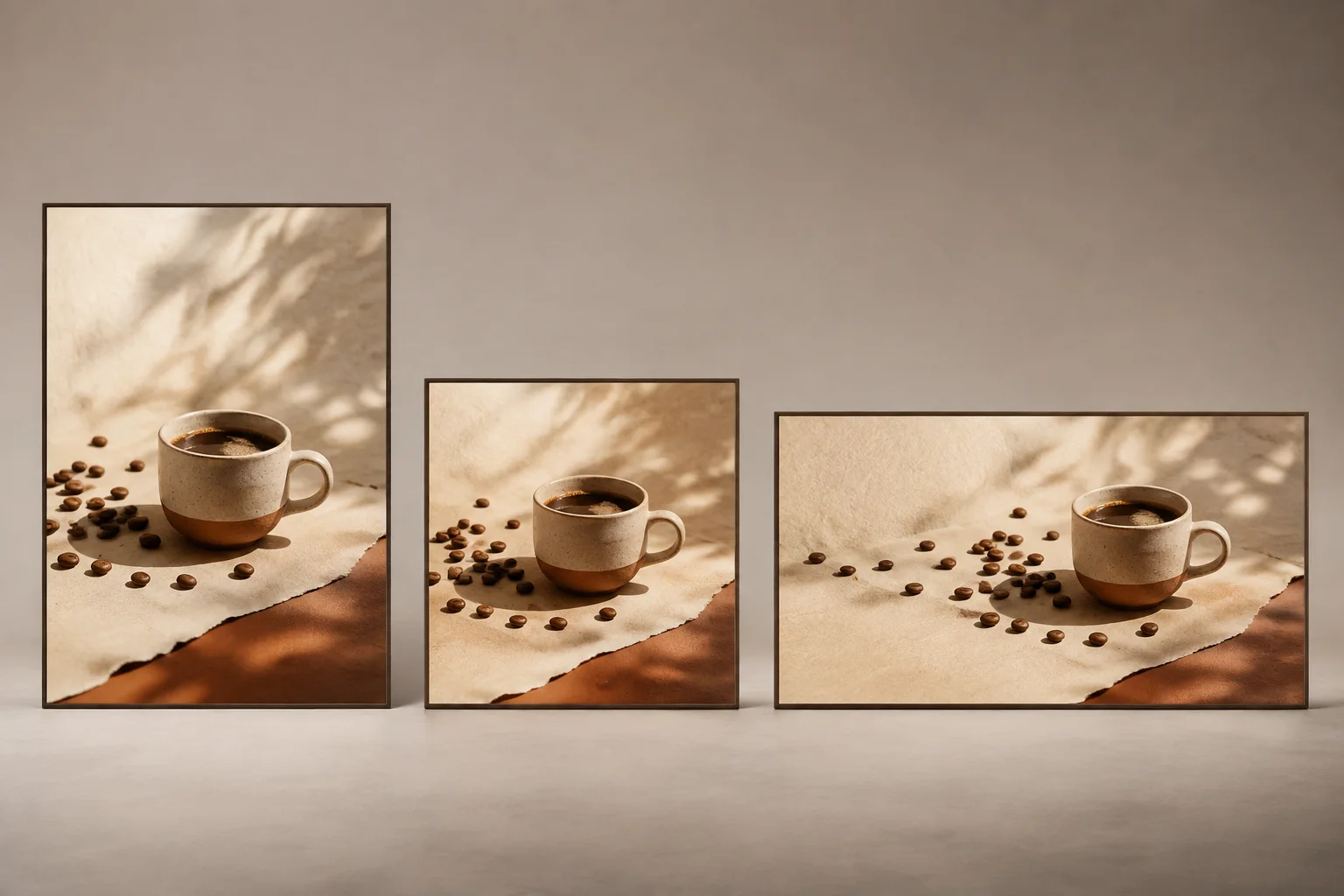
应让 Creator 针对每种比例重新组织构图,而不是简单切掉边缘。当画面包含人物、商品、Logo 或场地时,这一点尤其重要。
Creator 目前不能保证 1080×1350 等精确像素,也不能设置印刷出血。它负责视觉素材和构图阶段,最终画布尺寸需要在设计或发布工具中完成。
第六步:添加并核对最终信息
发布前,对照原始简报逐项检查:
- 活动名称和主办方
- 日期、时间、时区和地点
- 票价、报名方式和链接
- 赞助商及合作方名称
- 年龄限制、无障碍说明或必要声明
- Logo 形状和商品外观
如果生成图包含文字,要逐字检查。必须完全准确的信息,最安全的流程是先生成一张留有明确文字区域的视觉,再在排版工具中加入最终文案。
可重复使用的 AI 宣传单提示词模板
为[活动名称/类型]创建一组统一的活动视觉。

目标观众:[活动面向的人群]
主要主体:[人物、商品、物体、场地或抽象概念]
视觉氛围:[3–5 个形容词]
色彩与光线:[配色和光线方向]
必须保留:[Logo、主体细节、品牌元素]
需要留白:[活动名称、日期、CTA 或其他文案]
需要生成:[宣传单方向、方形视觉、横向封面]
宽高比:[3:4、1:1、16:9]
禁止出现:[不需要的风格、杂乱元素、水印、细小文字]
常见错误
第一张图就放入全部文字
过长的日程和小字会让构图更难控制,也更容易出现文字错误。先确定主视觉,再完成准确排版。
每个版本都改变全部视觉元素
如果每个比例都使用新的配色、主体和光线,整组活动视觉就会失去关联。应该保留视觉规则,只改变构图。
把宽高比当成精确尺寸
1:1 只代表画面形状,不代表固定像素。最终交付尺寸属于导出和发布阶段。
未检查生成细节就直接发布
商业使用前必须检查人物、手部、商品、Logo、场地和所有生成文字。
需要把目标、参考图、必须保留的细节和修改反馈整理成完整需求时,可以直接填写这份 AI 图片创意简报模板。
常见问题
Creator 能生成精确尺寸的宣传单吗?
目前不能。Creator 支持五种宽高比,但没有精确宽度和高度输入。确定视觉后,需要在排版工具中调整为最终交付尺寸。
不上传图片也能制作宣传单吗?
可以。活动海报场景可以只根据文字描述开始。如果需要加入特定 Logo、人物、商品、场地或视觉线索,再上传参考图。
可以一次生成多个版本吗?
可以。Creator 每轮最多规划四张图片,还可以在同一个项目会话中继续生成或修改其他版本。
必须登录吗?
是的。创建图片、保存对话历史以及之后返回同一个项目都需要登录。
把活动简报变成清晰的视觉方向
更可靠的 AI 宣传单流程会把工作分成两部分:Creator 用来探索和修改视觉系统,最终排版步骤负责准确文字、像素尺寸和印刷规范。