AI 계절 변경 생성기
upload image
AI 계절 변경 결과
이미지를 업로드하고 구성하면 여기에 AI 생성 결과가 표시됩니다
비슷한 스타일
모두 보기

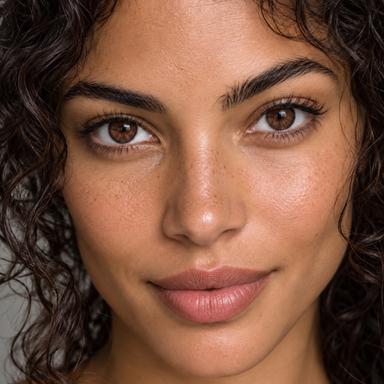
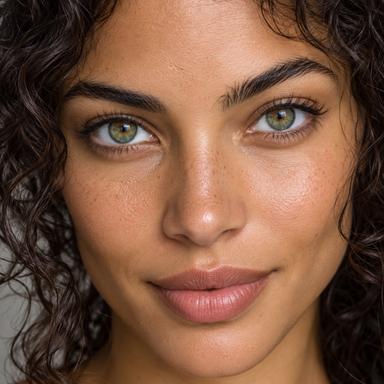




AI 계절 변경
사람, 건물, 물체와 원본 장면 구조를 유지하면서 환경을 봄, 여름, 가을 또는 겨울로 바꿉니다.

AI 계절 변경 사용 방법
세 단계로 간단하게 편집하세요

1. 이미지 업로드
편집할 영역이 잘 보이는 JPG, PNG 또는 WebP 이미지를 선택하세요.
2. 원하는 결과 선택
제공되는 옵션을 선택하고 결과에 필요한 추가 설명을 입력하세요.
3. 생성 및 확인
편집 이미지를 생성하고 유지되어야 할 세부 정보를 확인한 뒤 다운로드하세요.
안정적인 결과를 위한 입력 이미지
원본 이미지 선택이 편집 일관성에 영향을 줍니다
대상이 분명한 이미지
편집 대상이나 영역이 쉽게 식별되고 심하게 가려지지 않은 이미지를 사용하세요.
충분한 해상도와 디테일
자연스러운 조명과 충분한 해상도는 원본 정보를 보존하는 데 도움이 됩니다.
단순한 구도
식물이 보이는 야외 풍경, 건물, 정원, 거리와 부동산 사진이 계절 변화를 표현하기 좋습니다.

AI 계절 변경 활용 사례
이 편집 기능이 유용한 대표적인 상황

풍경과 여행 이미지
같은 장소를 봄꽃, 단풍, 여름 녹음 또는 겨울 눈으로 미리 봅니다.
부동산과 건축
건물과 촬영 위치를 보존하며 계절별 매물 이미지를 만듭니다.
캠페인과 스토리
계절 캠페인, 달력, 스토리와 무드보드에 같은 장면을 활용합니다.
AI 편집 결과에서 예상할 점
생성 이미지를 사용하기 전에 한계를 확인하세요
일부 픽셀은 AI가 재구성합니다
계절 변화는 AI가 생성하므로 작은 자연 질감이 바뀔 수 있으며 가는 가지와 반사는 재시도가 필요할 수 있습니다.
중요한 세부 정보를 검토하세요
게시 또는 상업적 사용 전에 얼굴, 손, 텍스트, 로고, 제품 및 배경 구조를 확인하세요.
더 명확한 입력으로 결과를 개선할 수 있습니다
변경이 너무 크면 더 선명한 이미지, 간단한 요청 또는 구체적인 옵션을 사용하세요.

AI 계절 변경를 사용하는 이유
하나의 명확한 이미지 편집 작업에 집중한 과정
목적 중심 AI 편집
AI 계절 변경는 이미지 전체를 불필요하게 바꾸지 않고 해당 편집 목표에 집중합니다.
중요한 세부 정보 유지
장소나 대상을 교체하지 않고 식생, 날씨 단서, 일광과 지면의 계절 표현만 변경합니다.
간단한 안내형 설정
이미지 한 장을 업로드하고 원하는 결과를 선택한 뒤 필요한 설명을 추가하면 됩니다.
다운로드 가능한 결과
결과를 검토한 후 권리를 확인하고 개인, 창작 또는 상업 작업에 사용할 수 있습니다.
실용적인 이미지 편집을 위한 설계
집중형 생성기로 일반적인 편집 작업의 준비 시간을 줄일 수 있습니다
콘텐츠 제작자
긴 기술 프롬프트 없이도 옵션을 통해 원하는 결과를 설명할 수 있습니다.
소규모 사업자
빠르게 초안을 만든 뒤 게시 전에 세부 정보를 확인할 수 있어 편리합니다.
디자이너
더 복잡한 제작 전에 편집 방향을 테스트하기 좋습니다.
한 페이지, 한 가지 편집 목표
설정, 예시와 안내가 하나의 사용자 작업에 집중하도록 구성했습니다.
AI 계절 변경
사람, 건물, 물체와 원본 장면 구조를 유지하면서 환경을 봄, 여름, 가을 또는 겨울로 바꿉니다.
AI 계절 변경 자주 묻는 질문
입력 이미지, 생성 결과 및 사용 방법에 대한 안내