Eliminador de Objetos con IA Generador
upload image
Eliminador de Objetos con IA Resultado
Sube una imagen y configura para ver el resultado generado por IA aquí
Estilos Similares
Ver Todos

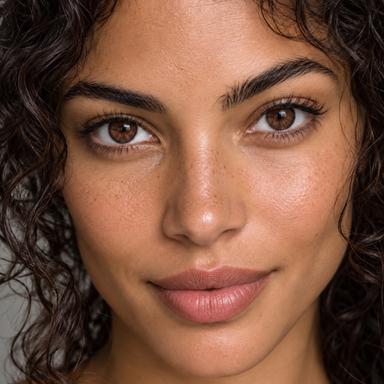
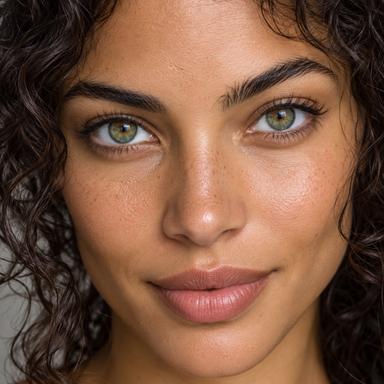




Eliminador de Objetos con IA
Elimina un objeto no deseado descrito y reconstruye la zona oculta conservando las personas, objetos y detalles que no están relacionados.

Cómo usar Eliminador de Objetos con IA
Completa la edición en tres pasos sencillos

1. Sube tu imagen
Elige una imagen JPG, PNG o WebP clara donde se vea la zona que quieres editar.
2. Elige el resultado
Selecciona las opciones disponibles y añade los detalles importantes para la imagen final.
3. Genera y revisa
Genera la edición, comprueba los detalles conservados y descarga el resultado.
Mejores imágenes para resultados estables
Una buena imagen de entrada mejora la consistencia de la edición
Utiliza un objetivo claro
El sujeto o la zona que se va a editar debe ser fácil de identificar y no estar muy oculto.
Empieza con suficiente detalle
Una resolución útil y una iluminación natural ayudan a conservar la información original.
Prefiere composiciones sencillas
Describe el objeto por su aspecto y posición, por ejemplo, ‘la bolsa roja junto a la silla’.

Usos de Eliminador de Objetos con IA
Situaciones habituales en las que esta edición resulta útil

Limpiar fotos de viajes
Elimina señales, papeleras, cables u otras pequeñas distracciones sin cambiar al sujeto principal.
Mejorar fotos de productos e interiores
Quita accesorios y desorden conservando el producto o la estructura de la habitación.
Preparar recursos creativos
Elimina una distracción antes de cambiar colores, ampliar o reutilizar la imagen.
Qué esperar de la edición con IA
Conoce los límites antes de utilizar la imagen generada
La IA reconstruye algunos píxeles
Sin máscara de pincel, debes describir bien el aspecto y la ubicación. Los objetos superpuestos pueden requerir otro intento.
Revisa los detalles importantes
Comprueba rostros, manos, textos, logotipos, productos y geometría antes de publicar o usar el resultado.
Una entrada más clara puede mejorar el resultado
Si cambia demasiado, prueba una imagen más clara, una solicitud más simple o una opción más específica.

Por qué usar Eliminador de Objetos con IA
Un flujo centrado en una tarea de edición concreta
Edición con IA especializada
Eliminador de Objetos con IA se centra en este objetivo específico sin aplicar cambios generales e innecesarios a toda la imagen.
Conserva los detalles importantes
Esta página cubre la eliminación general de objetos y excluye eliminar texto o fondo, que ya tienen páginas propias.
Controles sencillos y guiados
Sube una imagen, elige el resultado, añade detalles opcionales y genera sin utilizar software complejo.
Resultado listo para descargar
Revisa la imagen generada y descárgala para usos personales, creativos o comerciales permitidos.
Diseñado para tareas de edición reales
Un generador especializado reduce la preparación de trabajos visuales habituales
Creador de contenido
Las opciones me permiten explicar el resultado sin escribir un prompt técnico muy largo.
Pequeña empresa
Puedo crear un borrador útil y revisar los detalles antes de publicarlo.
Diseñador
Es práctico para probar una dirección de edición antes de una producción más detallada.
Una página para un objetivo de edición
Los controles, ejemplos y consejos se mantienen centrados en una sola tarea.
Eliminador de Objetos con IA
Elimina un objeto no deseado descrito y reconstruye la zona oculta conservando las personas, objetos y detalles que no están relacionados.
Preguntas frecuentes sobre Eliminador de Objetos con IA
Respuestas prácticas sobre imágenes, resultados y uso
Prueba Eliminador de Objetos con IA
Sube una imagen, elige el resultado y genera una edición con IA especializada.