Cómo hacer un flyer con IA: del briefing a una serie visual
Equipo de PhotosStyle
9/4/2026
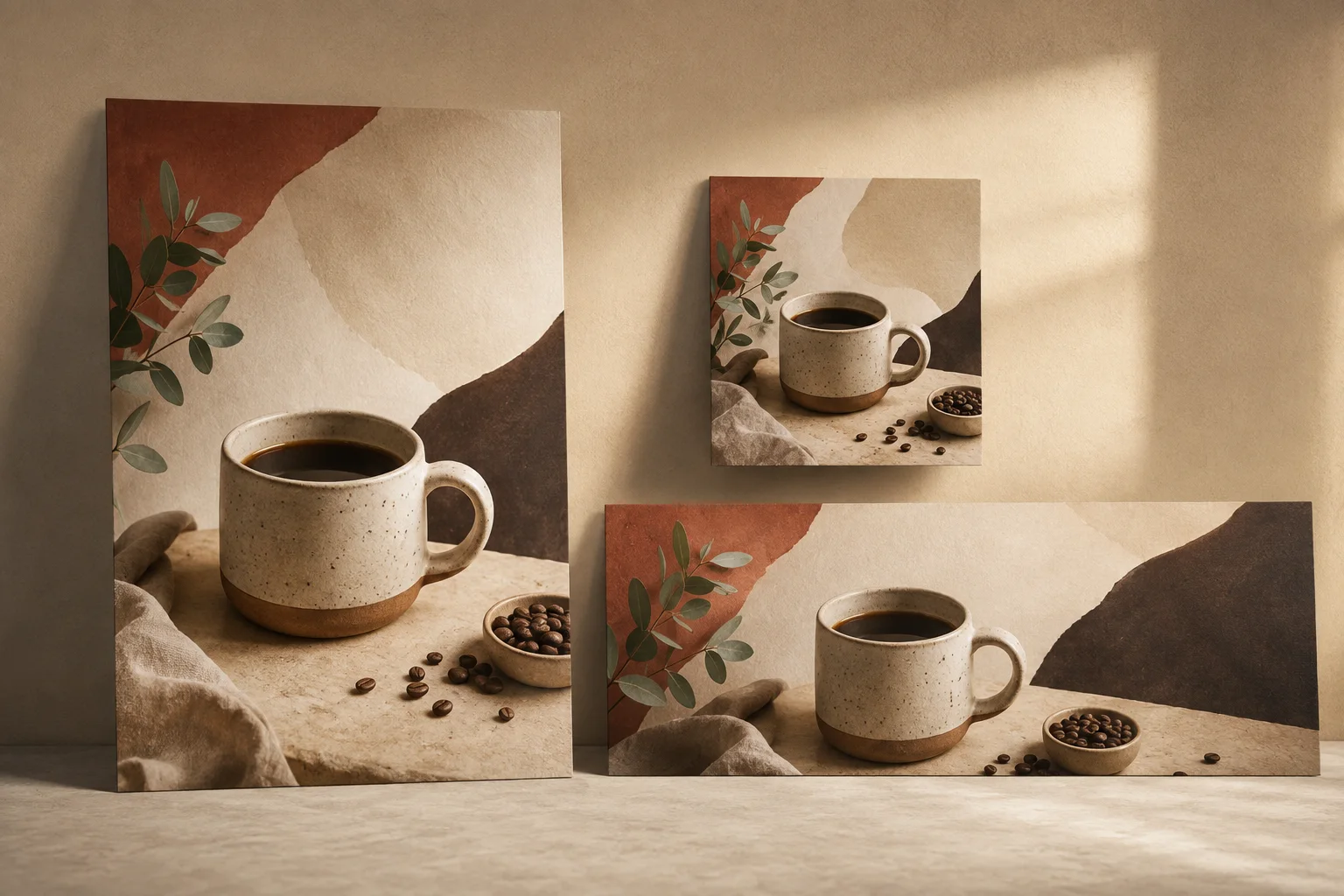
Un flyer no suele fallar por falta de decoración, sino porque no deja claro qué debe mirar primero el público. El nombre del evento compite con la fecha, el fondo distrae del tema principal o toda la información tiene el mismo peso.
La IA puede ayudarte a definir una dirección visual antes de dedicar tiempo a la maquetación final. Con PhotosStyle Creator puedes describir el evento, adjuntar referencias, comparar varias ideas y seguir perfeccionando la opción elegida dentro de la misma conversación.
Esta guía explica cómo hacer un flyer con IA y convertir la misma idea en una pequeña serie promocional. Creator trabaja con relaciones de aspecto, no con dimensiones exactas en píxeles. El cambio de tamaño final, la preparación para imprenta y la composición del texto deben completarse en una herramienta de diseño o publicación.
Empieza un proyecto visual para tu evento en Creator. Es necesario iniciar sesión para crear imágenes y conservar el historial del proyecto.
Qué vas a crear
El ejemplo de esta guía incluye tres imágenes relacionadas:
- Una dirección principal de flyer o cartel que define el aspecto de la campaña
- Una imagen cuadrada para publicaciones y anuncios breves
- Una portada horizontal para páginas de eventos, newsletters o cabeceras web
No son archivos exportados a un tamaño exacto, sino composiciones adaptadas. Creator admite 1:1, 9:16, 16:9, 4:3 y 3:4. Elige la proporción más cercana al uso final y aplica después los píxeles exigidos por la plataforma o la imprenta.
Paso 1: escribe el briefing antes que el prompt
Empieza por la información que debe mantenerse en todas las versiones. Un briefing útil responde a estas preguntas:
- ¿Cómo se llama el evento?
- ¿A quién se dirige?
- ¿Qué debería sentir el público?
- ¿Cuál es el elemento visual principal?
- ¿Qué colores, logotipos, productos, personas o detalles del lugar deben aparecer?
- ¿Qué elementos deben evitarse?
- ¿Qué imágenes hacen falta en la primera ronda?
Haz que el primer briefing sea principalmente visual. La fecha, dirección, precio y condiciones son importantes, pero los bloques largos de texto exacto funcionan mejor en la maquetación final. Revisa siempre de forma manual las letras y el texto pequeño generados por IA.
Paso 2: añade referencias con una función clara
Puedes empezar solo con texto. Añade un logotipo, una fotografía del espacio, un producto, una persona o una campaña anterior cuando deba influir en el resultado.
Utiliza imágenes claras y con el sujeto completo. Si adjuntas varias referencias, explica para qué sirve cada una: cuál define el sujeto, cuál aporta la paleta y cuál comunica únicamente la atmósfera. Así se reducen las instrucciones contradictorias.
Una descripción breve acompañada de una o dos referencias concretas suele ser más fácil de evaluar que un panel saturado de inspiración.
Paso 3: genera las primeras direcciones visuales
Abre la escena Event Poster en PhotosStyle Creator y describe el proyecto con lenguaje natural. Por ejemplo:
Crea una serie visual para un festival de café de fin de semana. Utiliza un estilo editorial cálido, convierte una taza de cerámica en el punto focal y deja espacio limpio para el nombre y la fecha. Empieza con una composición vertical de flyer, una imagen promocional cuadrada y una portada horizontal. Evita texto decorativo pequeño, marcas de agua y fondos recargados.
Creator puede planificar hasta cuatro imágenes en una ronda. Si el plan incluye más de dos, podrás revisar la cantidad de imágenes y el coste en créditos antes de confirmarlo. La primera ronda debe ayudarte a elegir una dirección; no es necesario que cada imagen sea ya la versión final.
Compara los resultados:
- ¿Se entiende el punto focal de inmediato?
- ¿Hay espacio suficiente para la información real del evento?
- ¿El ambiente coincide con el público?
- ¿La misma identidad visual funciona en composiciones verticales, cuadradas y horizontales?
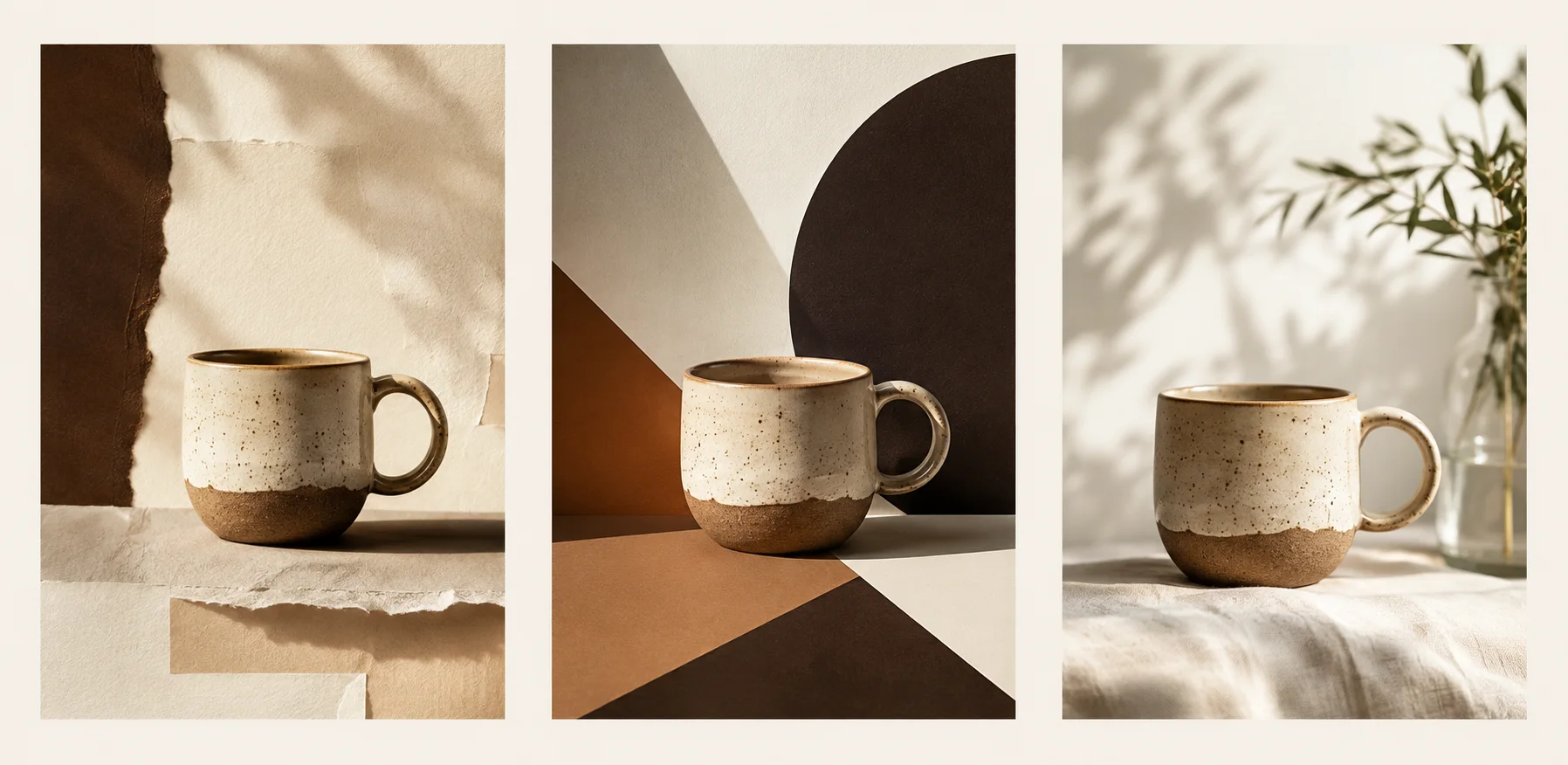
Paso 4: perfecciona una dirección en la misma conversación
Elige la opción más sólida y da instrucciones concretas. En lugar de decir «hazlo mejor», indica qué debe conservarse y qué debe cambiar.
Mantén la taza de cerámica, la luz ámbar, la textura de papel y la paleta contenida. Simplifica el fondo, aumenta el tamaño de la taza y desplaza el peso visual hacia la esquina inferior derecha para dejar libre la zona superior izquierda.
También puedes pedir:
- Mantener el sujeto y cambiar solo la iluminación
- Conservar la paleta y eliminar elementos del fondo
- Dejar más espacio negativo sobre el sujeto
- Adaptar la dirección a una composición cuadrada
- Crear una versión
16:9sin estirar el sujeto
La conversación conserva el contexto, por lo que no hace falta reescribir todo el briefing en cada turno. Repite, aun así, las restricciones críticas cuando la forma del producto o la identidad de una persona deban mantenerse.
Paso 5: adapta el visual principal a otras proporciones
Una serie coherente no debe parecer un simple recorte. El flyer vertical puede conducir la mirada desde el espacio del titular hasta el sujeto y los detalles. La versión cuadrada necesita un centro más compacto. Una portada horizontal suele colocar el sujeto a un lado y reservar el otro para el texto.
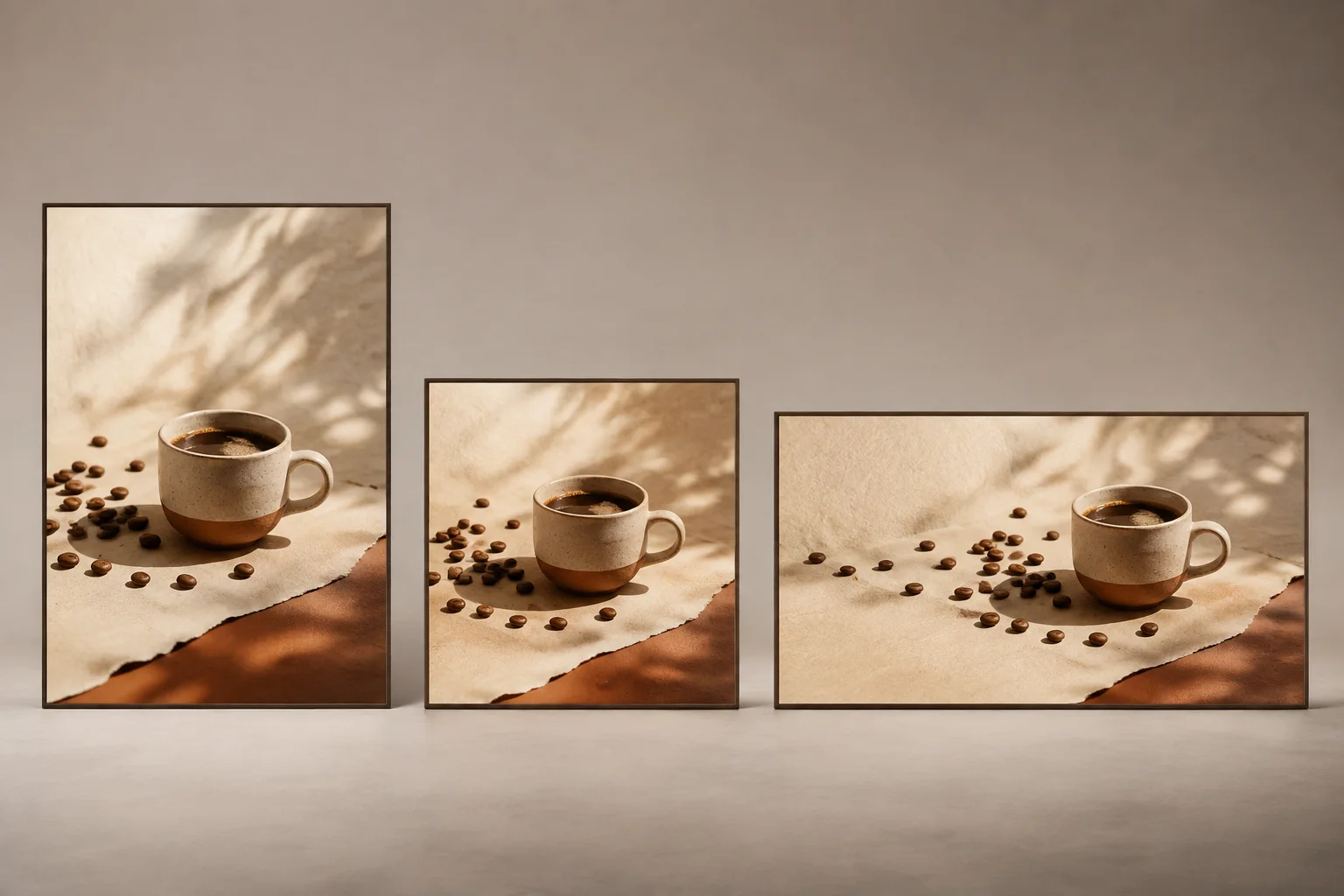
Pide a Creator que recomponga la idea para cada proporción. Esto evita cortar una cara, un producto, un logotipo o una parte importante del espacio.
Creator no garantiza dimensiones exactas como 1080×1350 ni configura sangrado de imprenta. Utiliza la imagen generada como base visual y termina el lienzo final en tu herramienta de diseño.
Paso 6: añade y revisa la información final
Comprueba cada dato frente al briefing original:
- Nombre del evento y organizador
- Fecha, hora, zona horaria y lugar
- Precio, enlace de inscripción y llamada a la acción
- Nombres de patrocinadores y colaboradores
- Restricciones de edad, accesibilidad o avisos obligatorios
- Forma del logotipo y aspecto del producto
Si la imagen generada contiene texto, revisa cada carácter. Para los datos que deben ser exactos, genera primero un visual con espacio previsto para el texto y añade después la copia definitiva en una herramienta de maquetación.
Plantilla reutilizable de prompt para flyers
Crea una serie visual coordinada para [nombre o tipo de evento].

Público: [a quién se dirige]
Sujeto principal: [persona, producto, objeto, lugar o idea]
Ambiente: [de tres a cinco adjetivos]
Color e iluminación: [paleta y dirección de la luz]
Debe conservar: [logotipo, detalles del sujeto, elementos de marca]
Reserva espacio para: [nombre, fecha, CTA u otro texto]
Crea: [flyer, imagen cuadrada, portada horizontal]
Proporciones: [3:4, 1:1, 16:9]
Evita: [estilos no deseados, ruido, marcas de agua, texto pequeño]
Errores habituales
Incluir todo el texto en la primera imagen
Los horarios largos y la letra pequeña dificultan la composición y aumentan los errores. Define primero el visual principal.
Cambiarlo todo entre versiones
Si cada formato usa una paleta, un sujeto y una iluminación diferentes, la campaña deja de parecer una serie. Mantén las reglas visuales y cambia la composición.
Confundir proporción con tamaño exacto
1:1 describe la forma, no una cantidad garantizada de píxeles. Las dimensiones finales pertenecen a la fase de exportación.
Publicar sin revisar los detalles
Comprueba rostros, manos, productos, logotipos, lugares y todo el texto generado antes de un uso comercial.
Para ordenar objetivos, referencias, detalles que conservar y comentarios de revisión, utiliza nuestra plantilla de brief creativo para imágenes con IA.
Preguntas frecuentes
¿Puede Creator generar un flyer con dimensiones exactas?
Todavía no. Creator ofrece cinco relaciones de aspecto, pero no campos de anchura y altura exactas. Cambia el tamaño del visual aprobado en una herramienta de maquetación.
¿Puedo crear un flyer sin subir una imagen?
Sí. La escena Event Poster puede comenzar con una descripción de texto. Las referencias son opcionales y resultan útiles para incorporar un logotipo, una persona, un producto, un lugar o una pista visual concreta.
¿Puedo generar varias versiones?
Sí. Creator puede planificar hasta cuatro imágenes en una ronda y permite seguir generando o perfeccionando variaciones dentro de la misma sesión.
¿Tengo que iniciar sesión?
Sí. El inicio de sesión es obligatorio para crear imágenes, guardar el historial y volver más tarde al mismo proyecto.
Convierte el briefing del evento en una dirección visual
Un flujo fiable separa dos tareas: Creator sirve para explorar y perfeccionar el sistema visual; la maquetación final se ocupa del texto exacto, los píxeles y las especificaciones de impresión.